Configurer TalkTG : le chat en direct de votre site dans Telegram, étape par étape
Un guide illustré : créez un site, connectez votre bot Telegram, collez une ligne de code et répondez à votre premier visiteur depuis Telegram.
Ce guide couvre toute la configuration de TalkTG, de la création du compte jusqu’à votre première réponse à un visiteur depuis Telegram. Comptez environ cinq minutes ; chaque étape est accompagnée d’une capture d’écran.
Ce qu’il vous faut
- Un site où vous pouvez ajouter une balise script (HTML, WordPress, Shopify, Webflow, Next.js, etc.).
- Un compte Telegram sur mobile ou ordinateur.
- Environ cinq minutes.
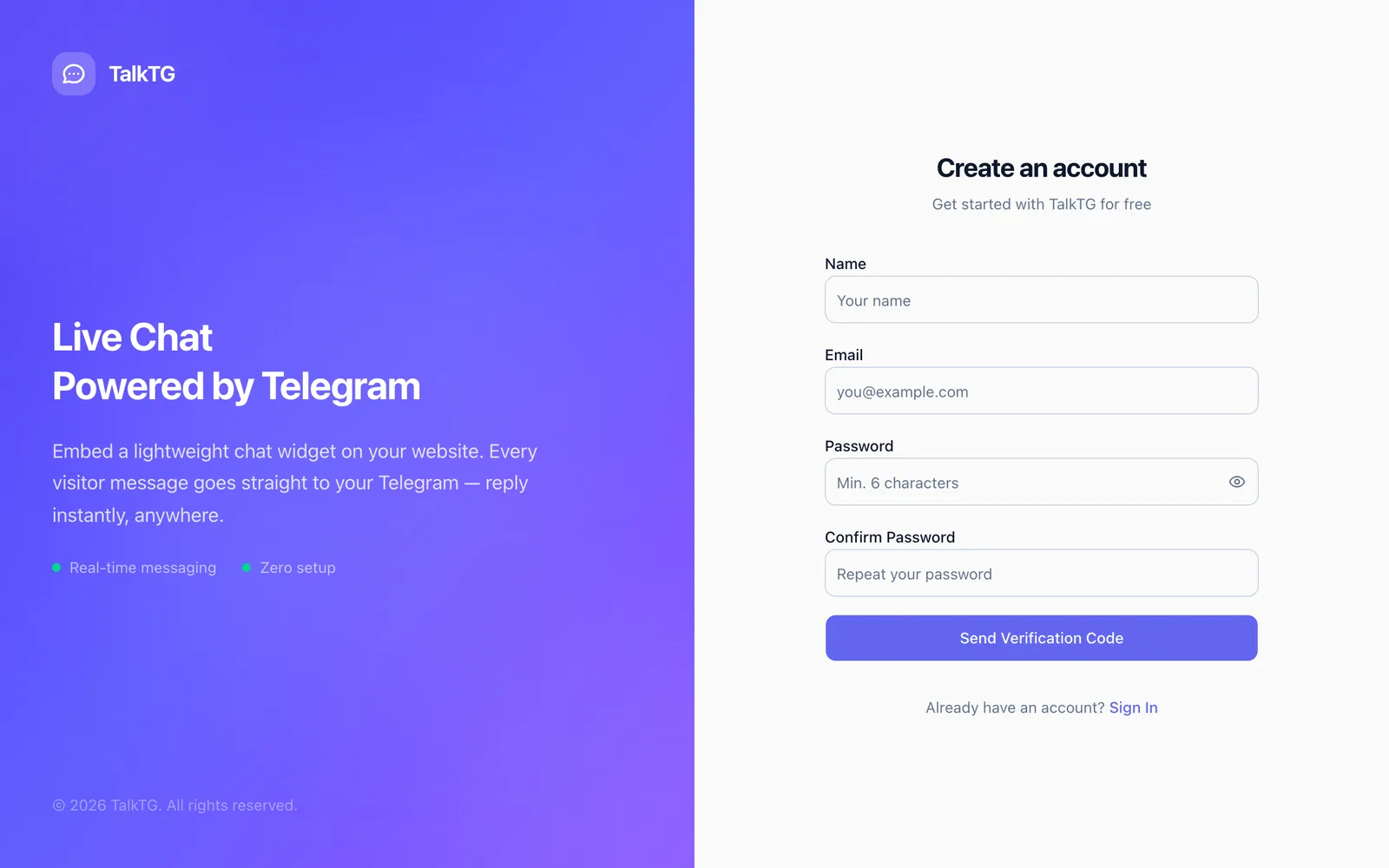
Étape 1 : Créez votre compte TalkTG
Rendez-vous sur talktg.com et cliquez sur « Commencer gratuitement ». Inscrivez-vous avec Google, ou avec votre nom, votre e-mail et un mot de passe ; un code à 6 chiffres vous est envoyé pour confirmer l’adresse. L’offre gratuite ne demande pas de carte bancaire.
Étape 2 : Ajoutez votre site
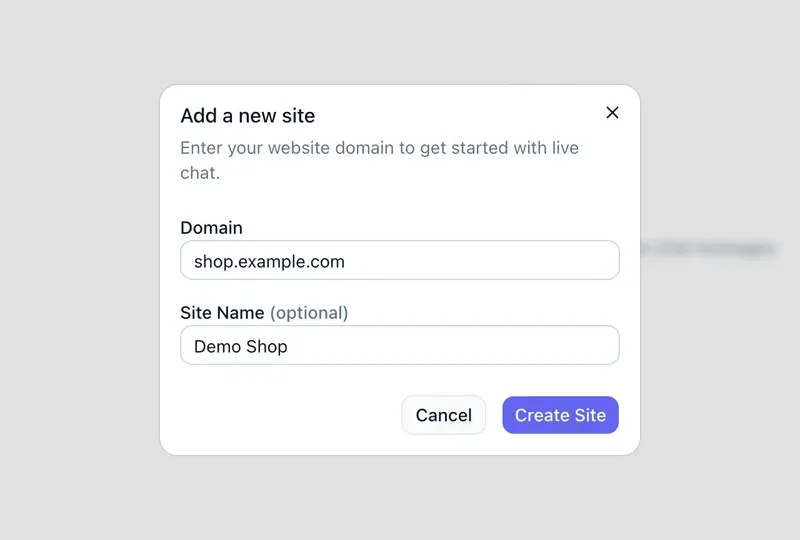
Dans le tableau de bord, ouvrez « Sites » et cliquez sur « Ajouter un site ». Saisissez votre domaine sans https:// (par exemple shop.example.com) et, si vous le souhaitez, un nom. Le widget ne fonctionne que sur ce domaine, ce qui empêche d’autres sites de le réutiliser.
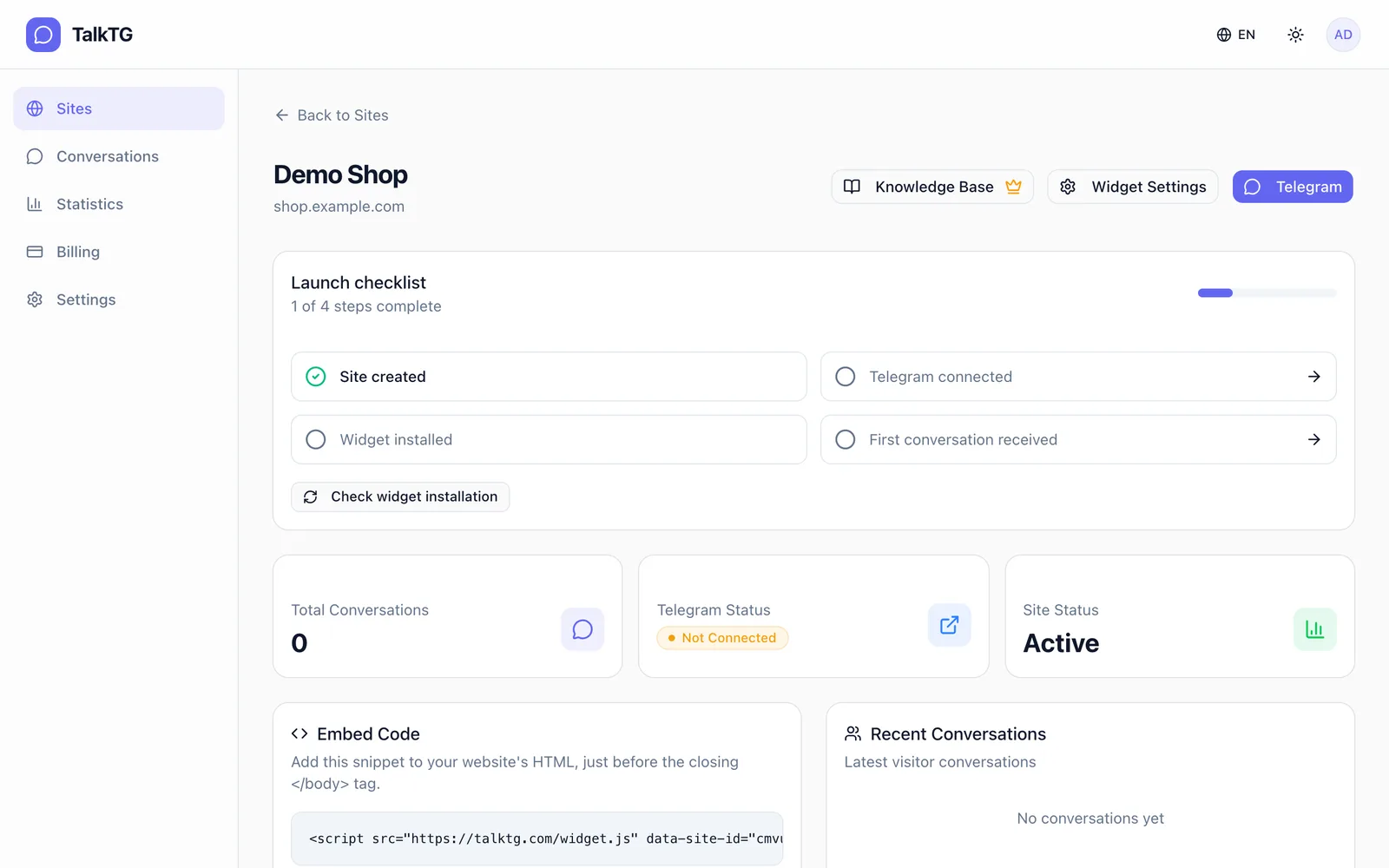
Une fois le site créé, vous arrivez sur sa page de présentation. La checklist de lancement en haut indique les étapes restantes : connecter Telegram, installer le widget et recevoir la première conversation.
Étape 3 : Créez un bot Telegram avec BotFather
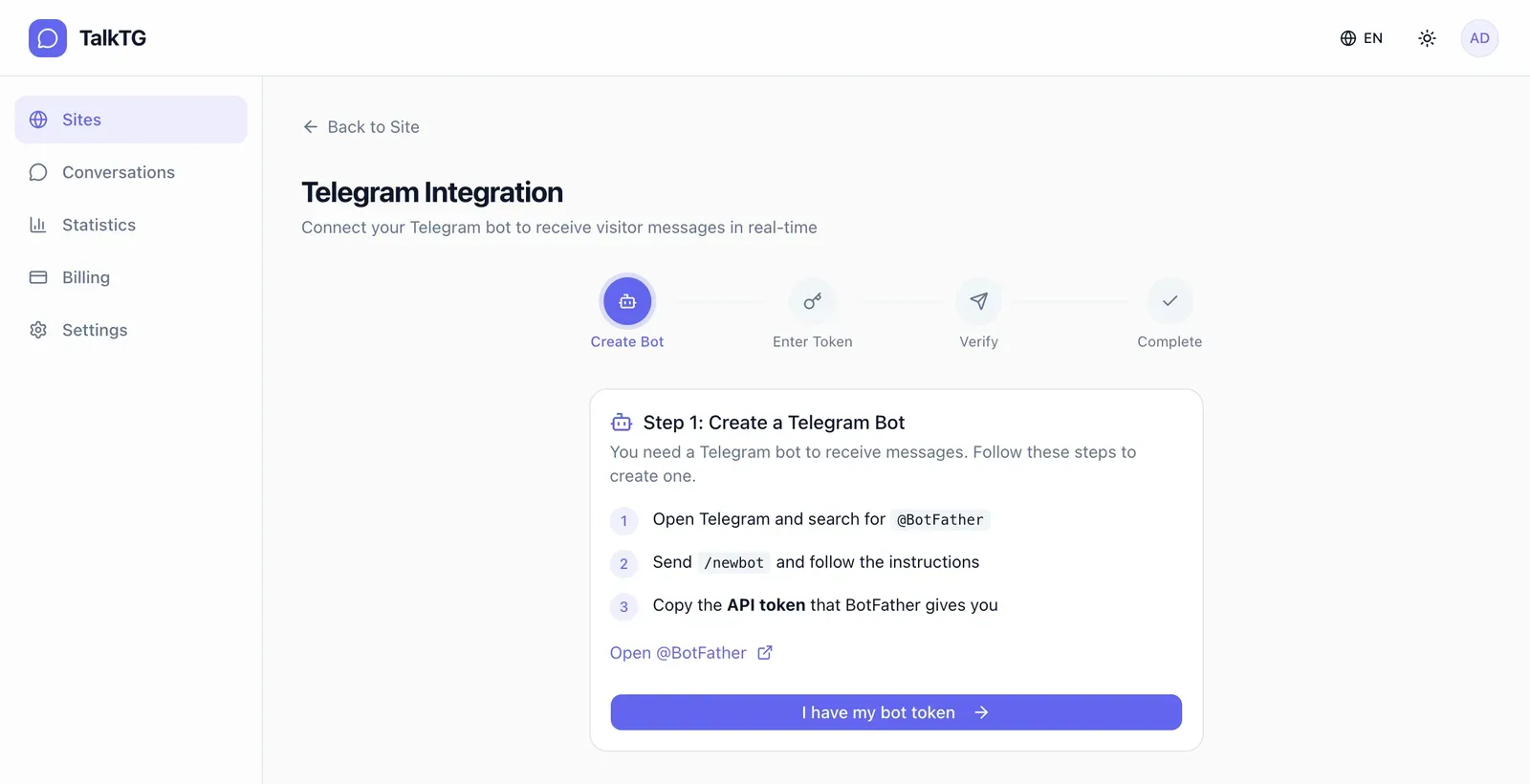
TalkTG transmet les messages des visiteurs via votre propre bot Telegram : le bot vous appartient et vous choisissez son nom et son image. Cliquez sur le bouton « Telegram » de la page du site pour ouvrir l’assistant, puis créez le bot :
- Dans Telegram, recherchez @BotFather (le compte officiel a une coche bleue) et appuyez sur Start.
- Envoyez /newbot.
- Choisissez un nom affiché, par exemple « Demo Shop Support ».
- Choisissez un nom d’utilisateur qui se termine par « bot », par exemple DemoShopSupportBot.
- BotFather répond avec un jeton d’API du type 1234567890:AAE… Copiez-le.
Traitez le jeton du bot comme un mot de passe : quiconque le possède peut contrôler votre bot. TalkTG le stocke chiffré. En cas de fuite, envoyez /revoke à BotFather puis connectez le nouveau jeton.
Étape 4 : Connectez le bot à votre site
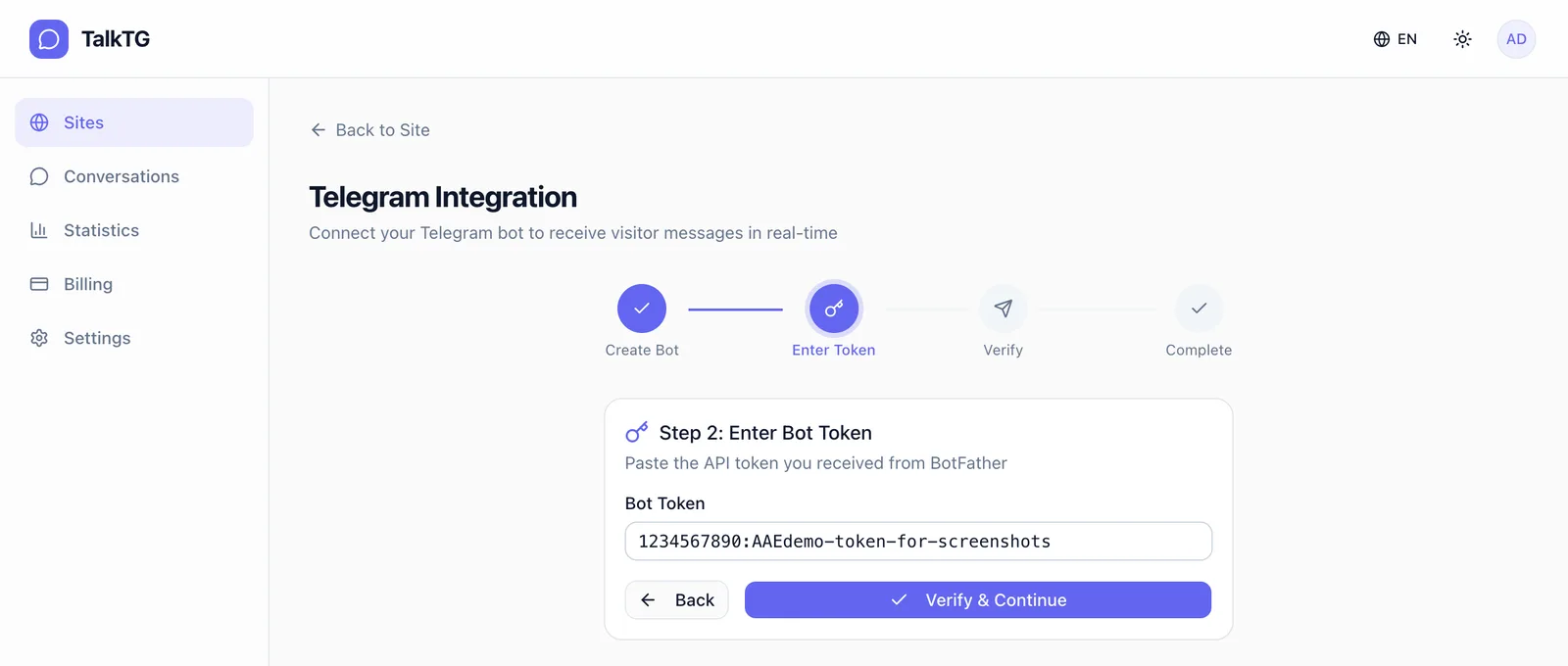
Cliquez sur « I have my bot token », collez le jeton et cliquez sur « Verify & Continue ». TalkTG vérifie le jeton auprès de Telegram et associe le bot à ce site.
TalkTG affiche ensuite un code de vérification à 6 chiffres. Ouvrez votre bot dans Telegram et envoyez-lui ce code (ou /bindsite suivi du code). Cela prouve que le compte Telegram qui recevra les messages est bien le vôtre. Le code expire au bout de 5 minutes.
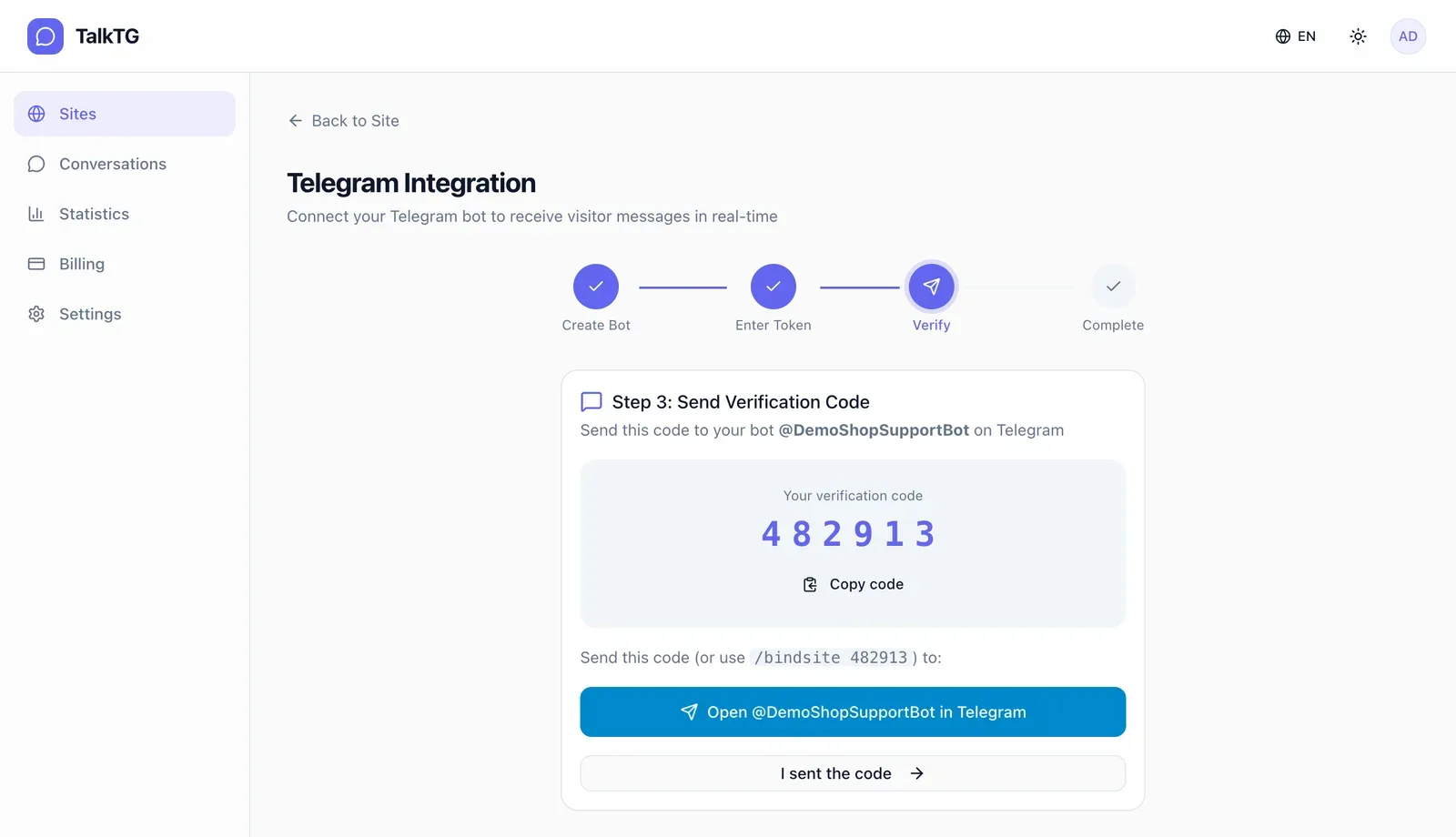
Cliquez sur « I sent the code ». Dès que le bot le reçoit, la page se met à jour d’elle-même et affiche « Telegram Connected », avec les commandes utilisables dans Telegram.
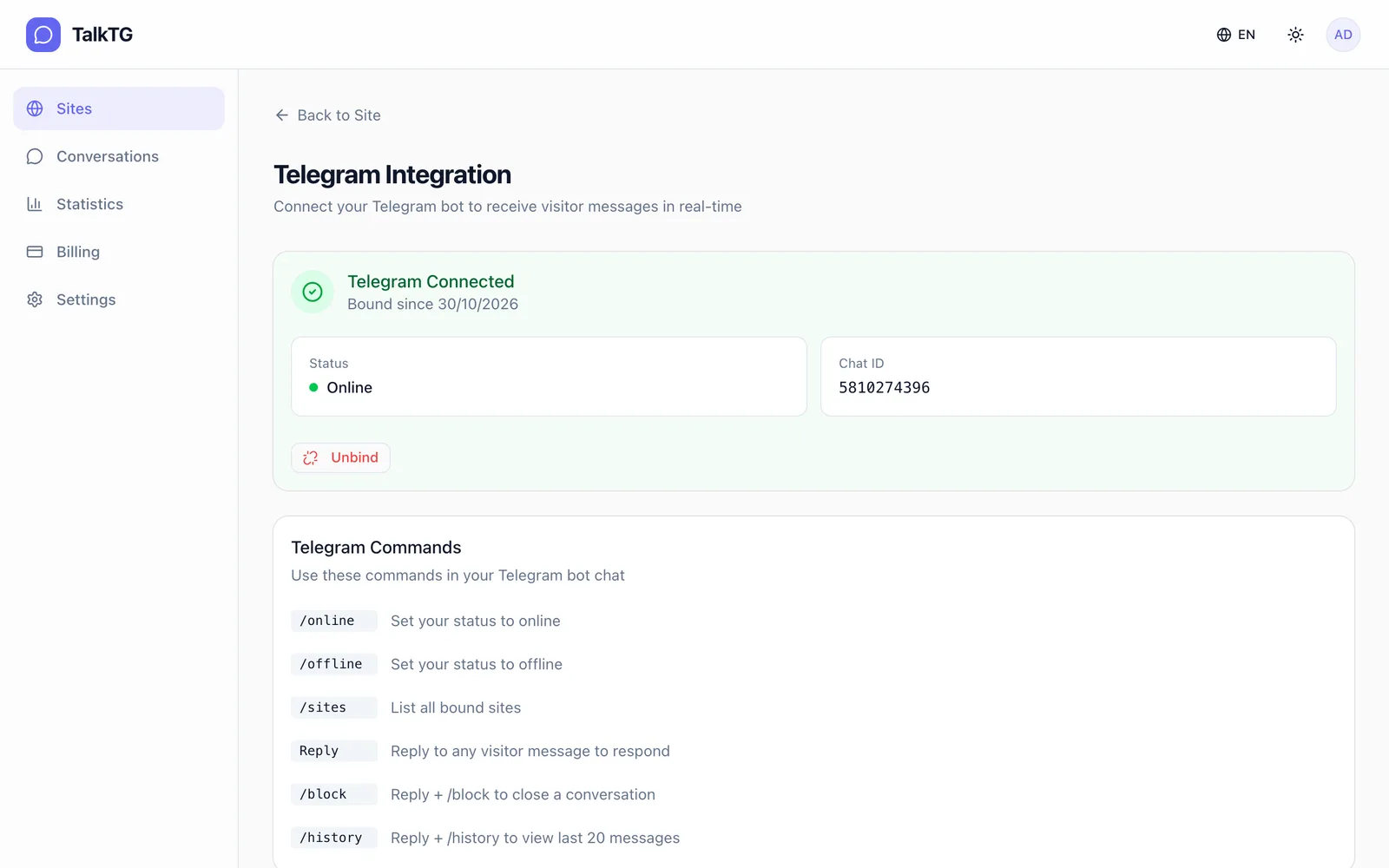
- /online et /offline : indiquent dans le widget si vous êtes disponible.
- /sites : liste tous les sites associés à ce bot.
- Répondre : répondez au message d’un visiteur dans Telegram pour lui répondre.
- Répondre + /block : fermer la conversation. Répondre + /history : afficher ses 20 derniers messages.
Étape 5 : Installez le widget sur votre site
Revenez sur la page du site et copiez l’extrait de la carte « Embed Code ». Collez-le dans le HTML de votre site, juste avant la balise </body>. Il contient déjà l’identifiant de votre site.
<script src="https://talktg.com/widget.js" data-site-id="YOUR_SITE_ID" async></script>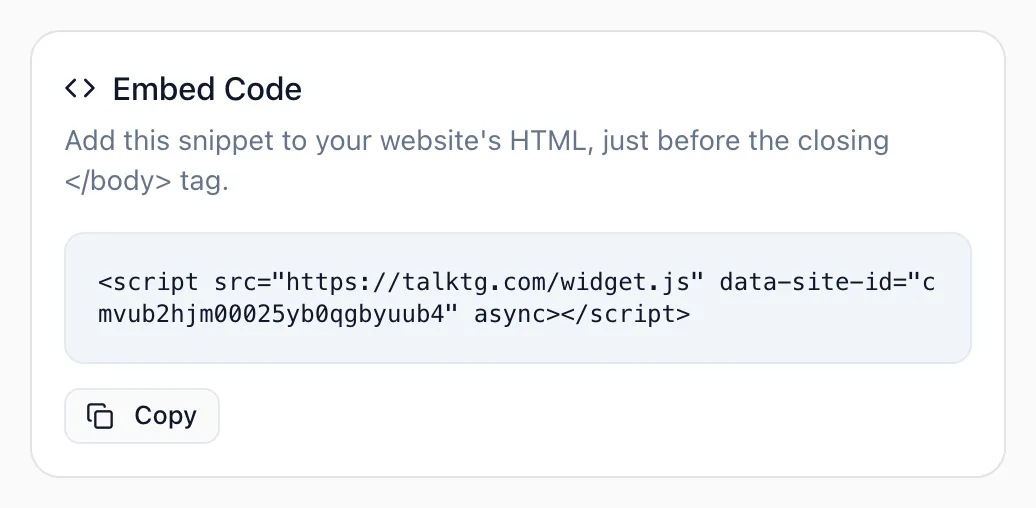
- HTML : collez-le avant </body> sur chaque page, ou dans votre gabarit commun ou de pied de page.
- WordPress : utilisez le pied de page du thème ou une extension de « scripts d’en-tête et de pied de page ».
- Shopify : Boutique en ligne → Thèmes → Modifier le code → theme.liquid, juste avant </body>.
- React, Next.js et autres SPA : ajoutez-le une seule fois dans le modèle HTML racine ou le layout pour qu’il se charge sur toutes les routes.
Le script se charge de manière asynchrone et ne ralentit pas vos pages. Dans la checklist de lancement, cliquez sur « Check widget installation » pour vérifier que TalkTG le détecte sur votre site.
Étape 6 : Adaptez le widget à votre marque (facultatif)
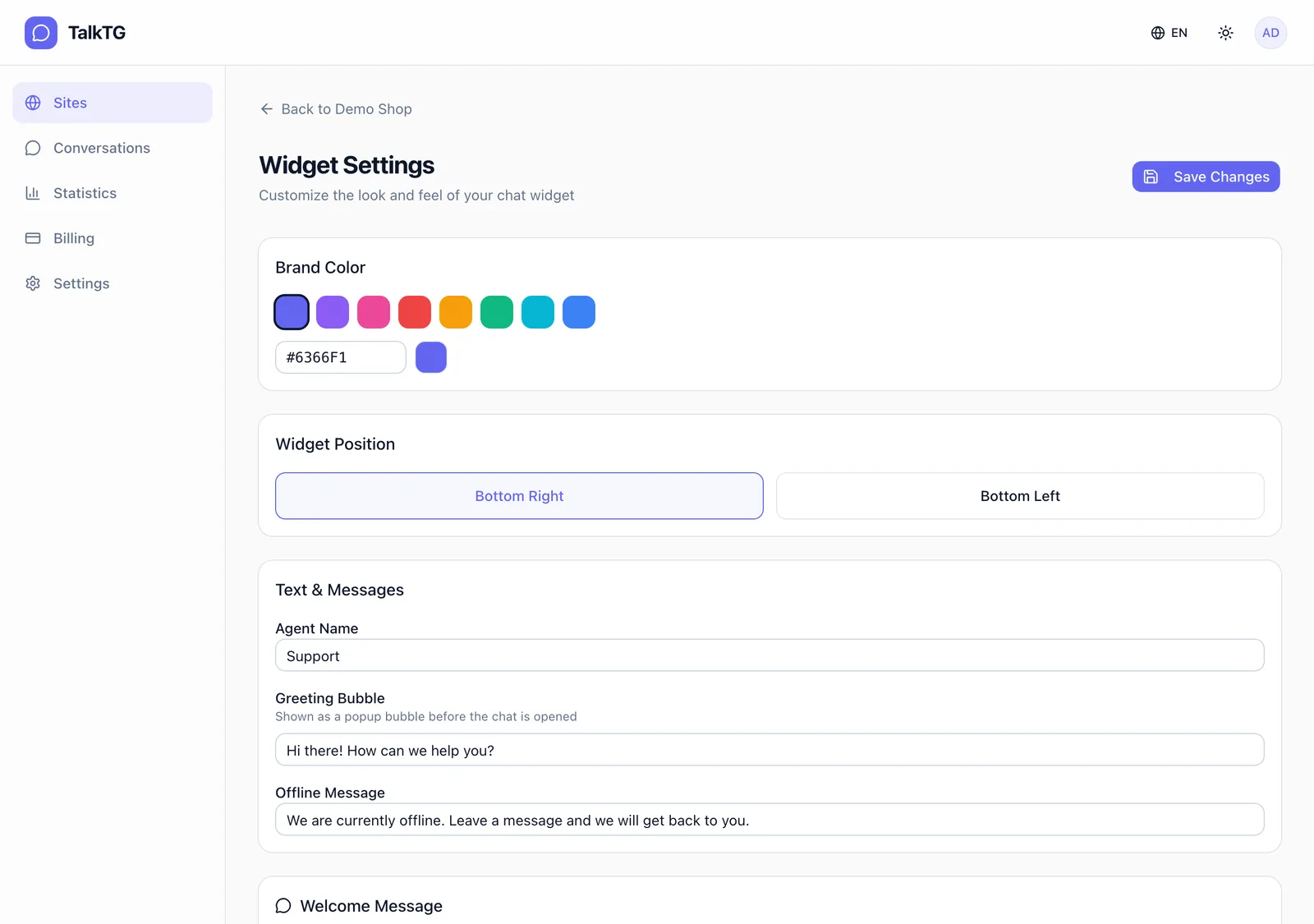
Dans « Widget Settings », choisissez une couleur de marque, le coin inférieur droit ou gauche, puis définissez le nom de l’agent, la bulle d’accueil, le message hors ligne et le message de bienvenue. Vous pouvez aussi demander l’e-mail des visiteurs pour les recontacter s’ils partent. Cliquez sur « Save Changes » : le widget en ligne se met à jour immédiatement.
Étape 7 : Envoyez un message de test
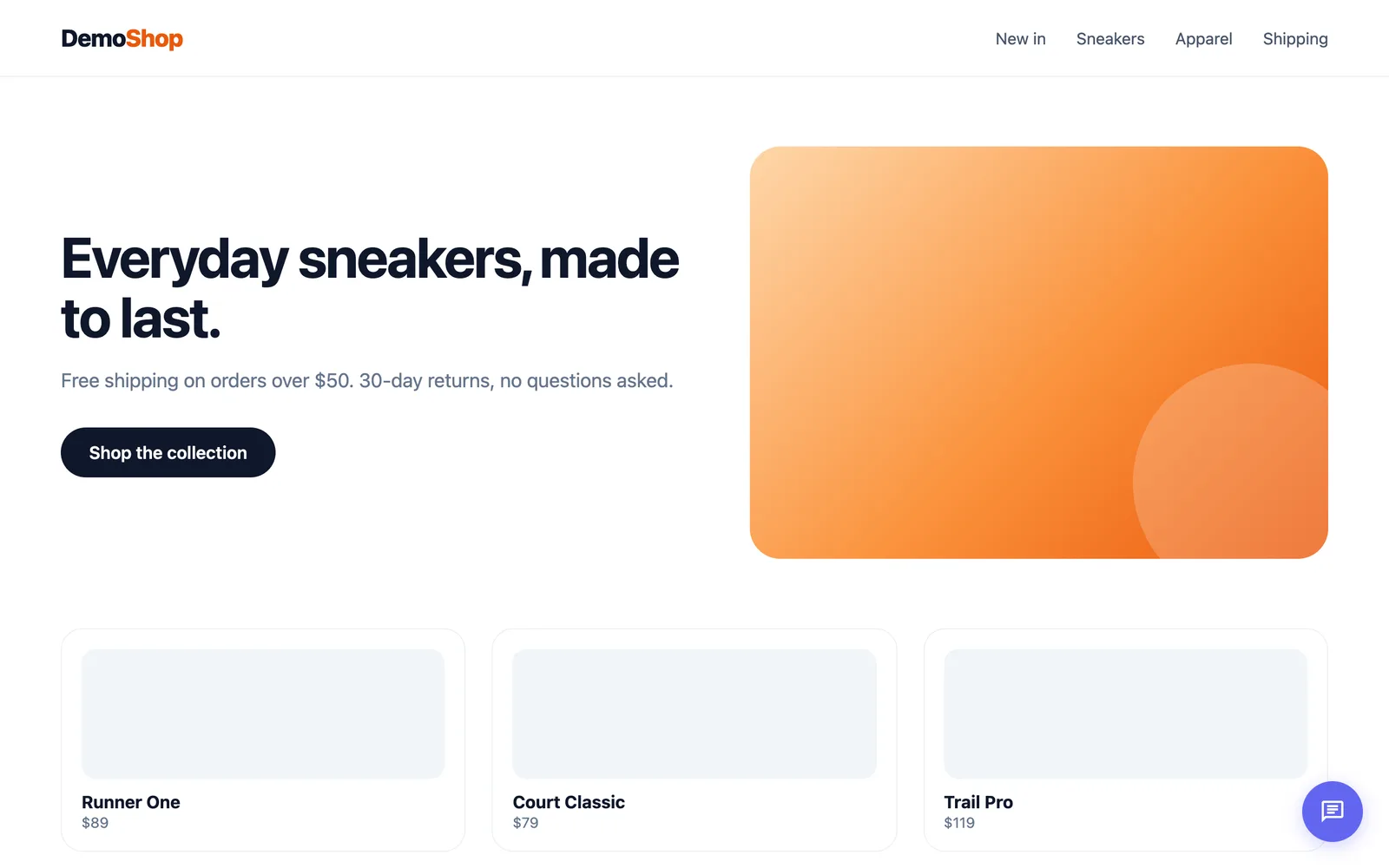
Ouvrez votre site dans une fenêtre de navigation privée. Le bouton de chat apparaît dans le coin choisi.
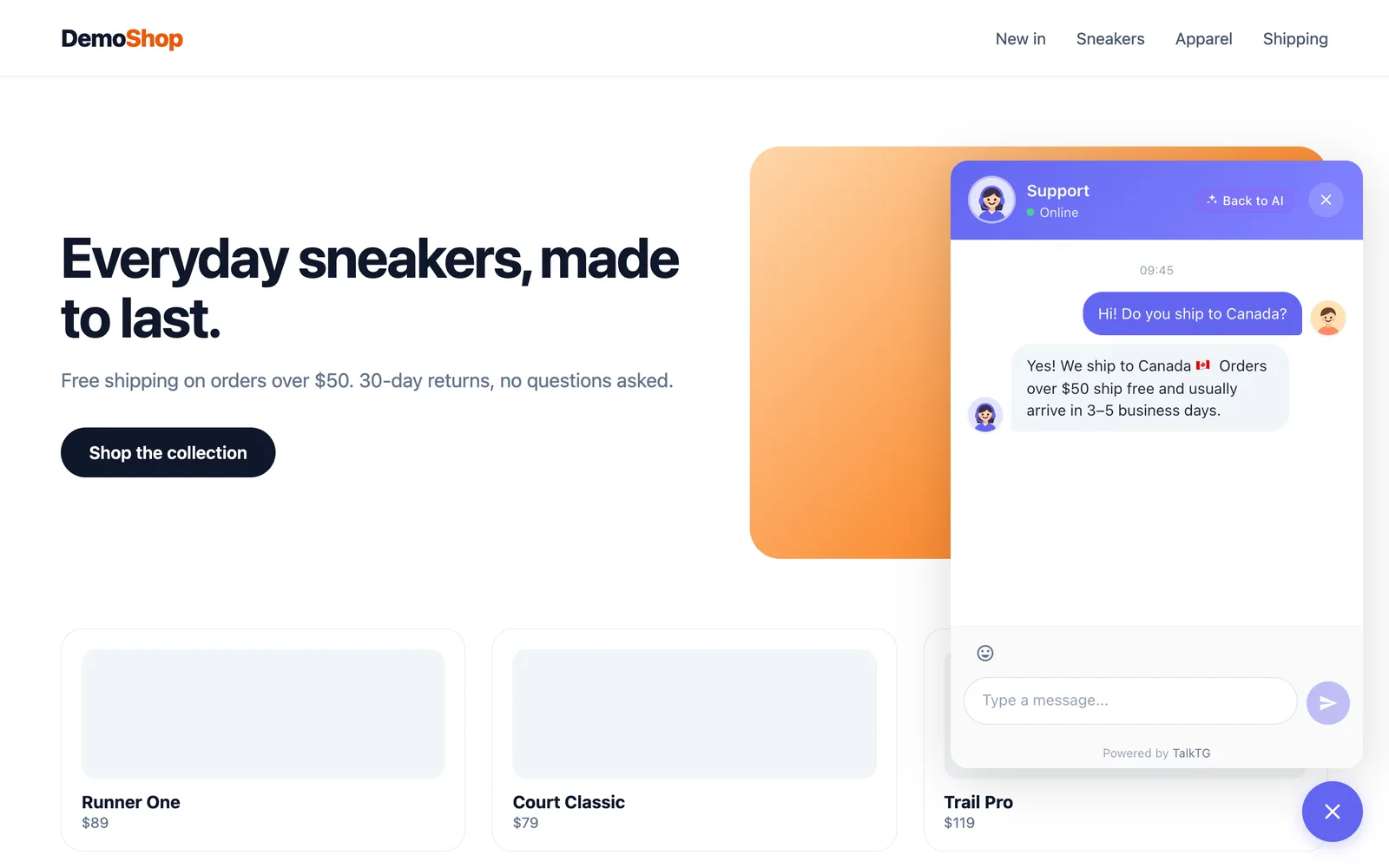
Envoyez un message en tant que visiteur. Il arrive en moins d’une seconde dans la conversation de votre bot sur Telegram, avec la page d’où il a été envoyé. Répondez à ce message dans Telegram (balayez vers la gauche sur mobile, ou clic droit → Répondre sur ordinateur) : votre réponse s’affiche aussitôt dans la fenêtre de chat du visiteur, sans recharger la page.
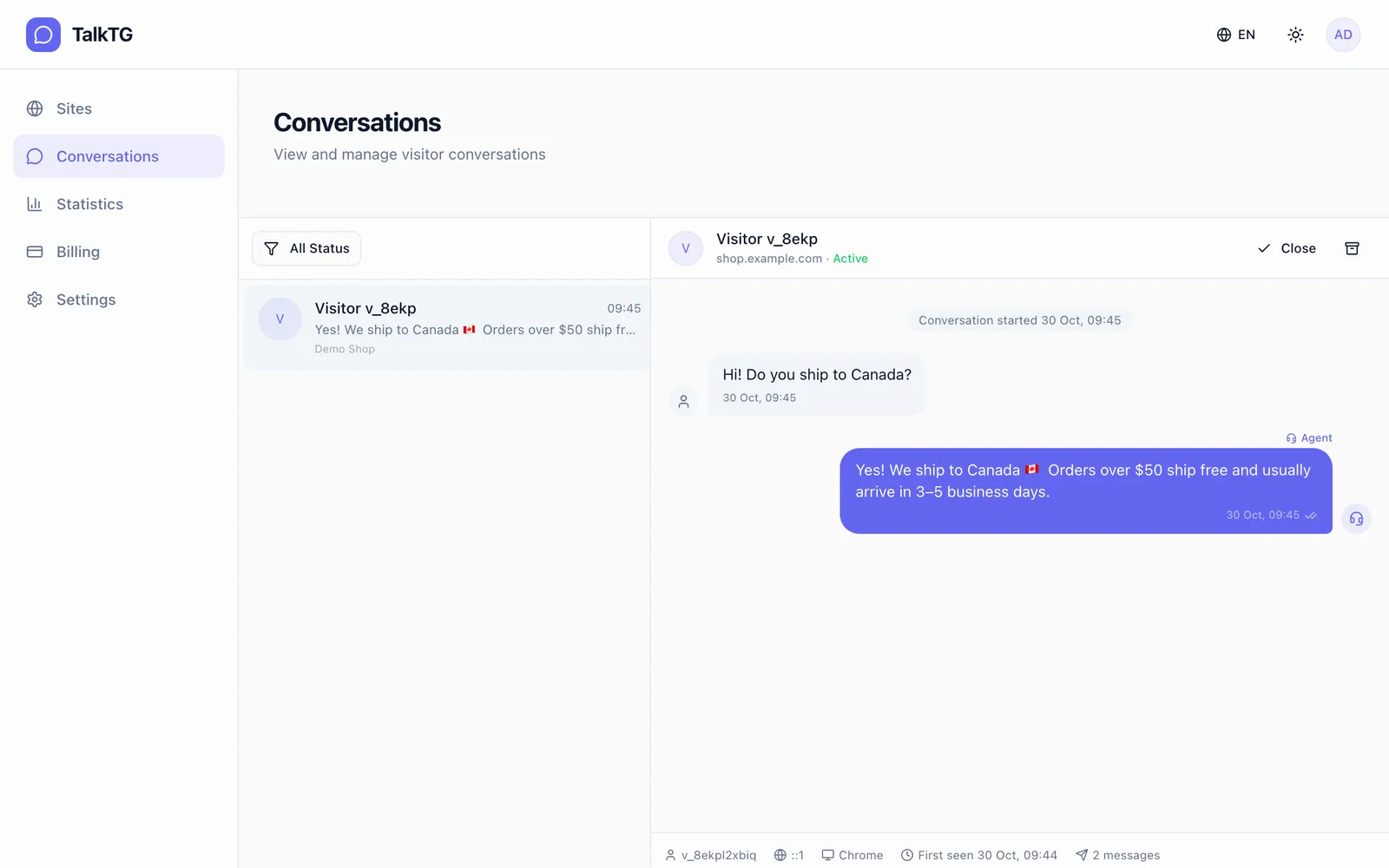
Chaque conversation est aussi enregistrée dans le tableau de bord, sous « Conversations », avec tout l’historique et des informations sur le visiteur comme la page, le navigateur et l’heure de la première visite.
Dépannage
- Le bouton de chat n’apparaît pas : vérifiez que l’extrait est présent sur la page affichée et que le domaine saisi dans TalkTG correspond exactement à celui de votre site.
- Le jeton du bot est refusé : recopiez-le depuis BotFather, partie avant les deux-points comprise et sans espaces.
- Le code de vérification ne fonctionne pas : il expire au bout de 5 minutes. Cliquez sur « Go back & try again » pour en obtenir un nouveau.
- Les messages n’arrivent pas dans Telegram : vérifiez que vous n’avez pas bloqué ou arrêté le bot et que le site affiche « Telegram Connected ».
Et ensuite ?
Vous êtes en ligne. Répondez depuis Telegram où que vous soyez, et envoyez /offline quand vous vous absentez pour que les visiteurs laissent un message. Pour répondre automatiquement aux questions fréquentes, même la nuit, ajoutez vos documents et FAQ à la base de connaissances IA (offre Pro) : elle répond à votre place et vous transmet la conversation dans Telegram quand elle ne sait pas.