TalkTG einrichten: Website-Live-Chat in Telegram – Schritt für Schritt
Eine Anleitung mit Screenshots: Website anlegen, Telegram-Bot verbinden, eine Zeile Code einfügen und dem ersten Besucher aus Telegram antworten.
Diese Anleitung führt durch die komplette Einrichtung von TalkTG – vom Konto bis zur ersten Antwort an einen Besucher aus Telegram. Das dauert etwa fünf Minuten, und zu jedem Schritt gibt es einen Screenshot.
Was Sie brauchen
- Eine Website, auf der Sie ein Script-Tag einfügen können (HTML, WordPress, Shopify, Webflow, Next.js usw.).
- Ein Telegram-Konto auf dem Smartphone oder Computer.
- Etwa fünf Minuten Zeit.
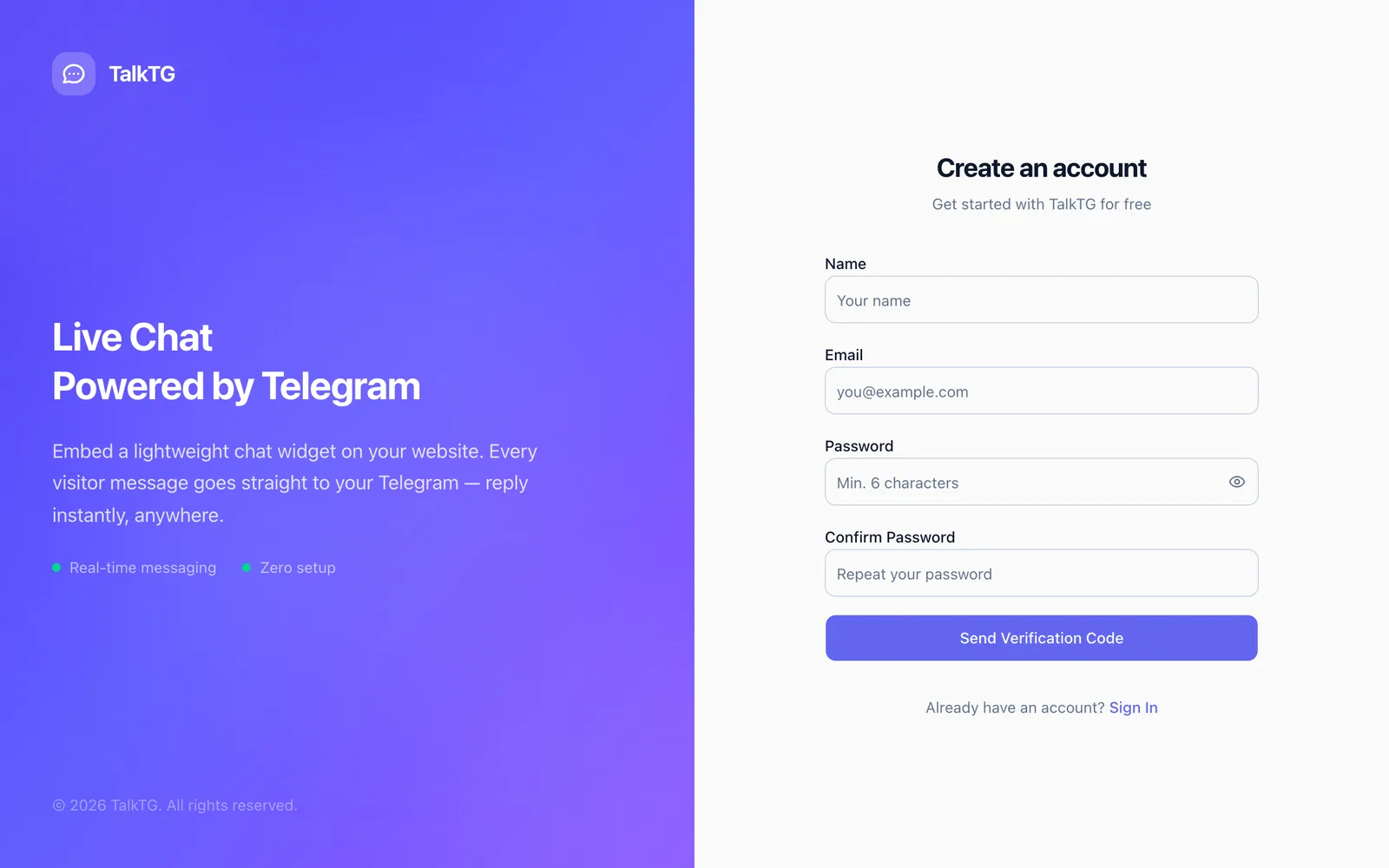
Schritt 1: TalkTG-Konto erstellen
Öffnen Sie talktg.com und klicken Sie auf „Kostenlos starten“. Registrieren Sie sich mit Google oder mit Name, E-Mail und Passwort; zur Bestätigung erhalten Sie einen 6-stelligen Code per E-Mail. Für den kostenlosen Plan ist keine Kreditkarte nötig.
Schritt 2: Website hinzufügen
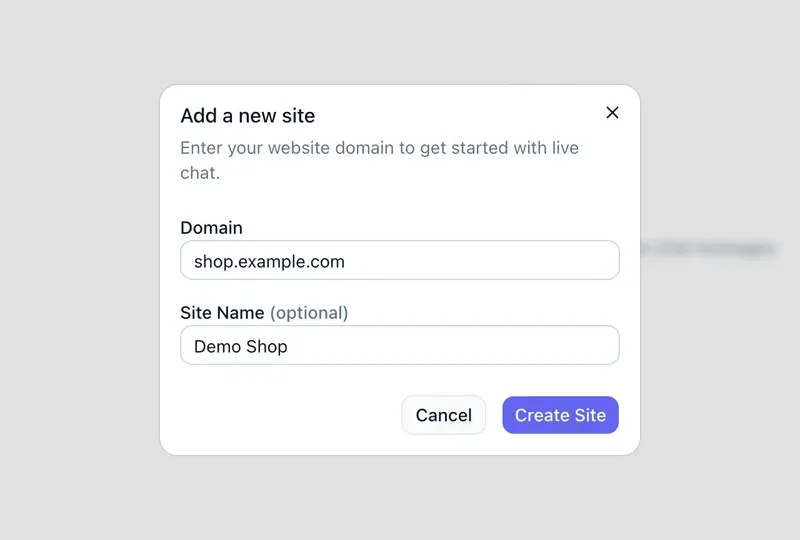
Öffnen Sie im Dashboard „Sites“ und klicken Sie auf „Site hinzufügen“. Geben Sie Ihre Domain ohne https:// ein (zum Beispiel shop.example.com) und optional einen Namen. Das Widget funktioniert nur auf dieser Domain, sodass andere Websites es nicht wiederverwenden können.
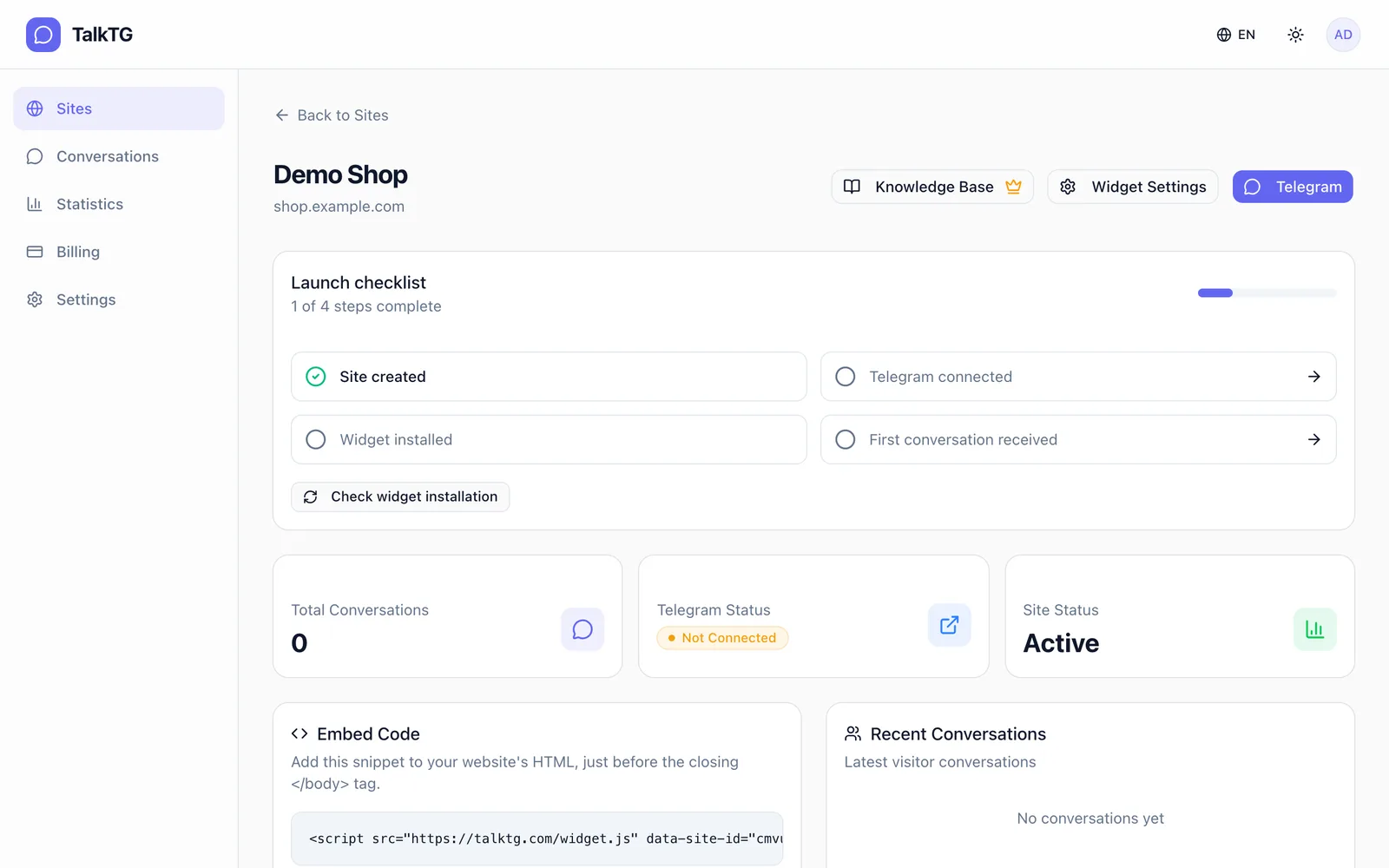
Danach landen Sie auf der Übersichtsseite der Website. Die Start-Checkliste oben zeigt die verbleibenden Schritte: Telegram verbinden, Widget installieren und die erste Unterhaltung empfangen.
Schritt 3: Telegram-Bot mit BotFather erstellen
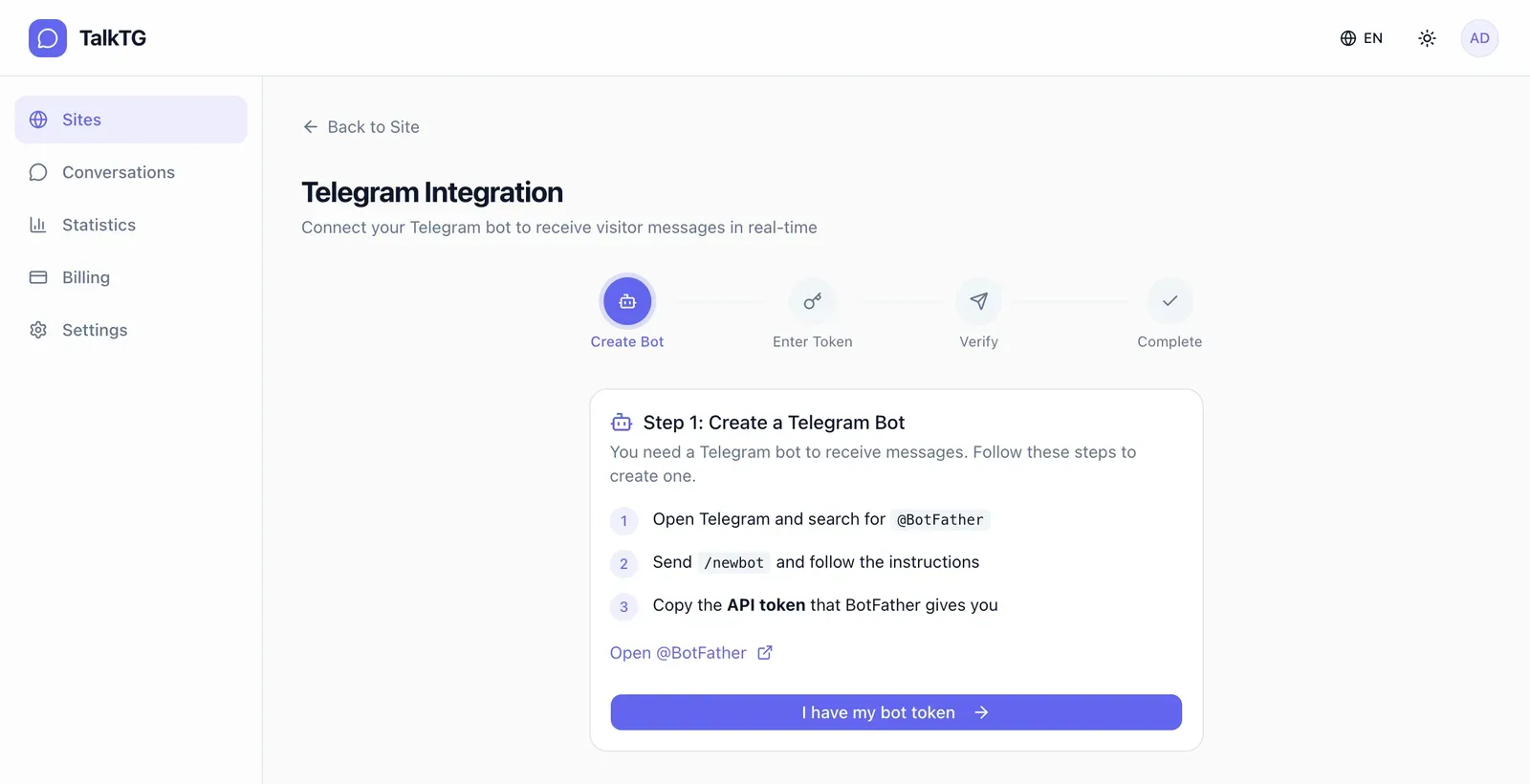
TalkTG stellt Besuchernachrichten über Ihren eigenen Telegram-Bot zu – der Bot gehört Ihnen, Name und Bild bestimmen Sie selbst. Klicken Sie auf der Website-Seite auf „Telegram“, um den Assistenten zu öffnen, und erstellen Sie den Bot:
- Suchen Sie in Telegram nach @BotFather (der offizielle Account hat einen blauen Haken) und tippen Sie auf Start.
- Senden Sie /newbot.
- Wählen Sie einen Anzeigenamen, zum Beispiel „Demo Shop Support“.
- Wählen Sie einen Benutzernamen, der auf „bot“ endet, zum Beispiel DemoShopSupportBot.
- BotFather antwortet mit einem API-Token im Format 1234567890:AAE… Kopieren Sie es.
Behandeln Sie das Bot-Token wie ein Passwort – wer es hat, kann Ihren Bot steuern. TalkTG speichert es verschlüsselt. Falls es doch einmal bekannt wird, senden Sie /revoke an BotFather und verbinden Sie das neue Token.
Schritt 4: Bot mit der Website verbinden
Klicken Sie auf „I have my bot token“, fügen Sie das Token ein und klicken Sie auf „Verify & Continue“. TalkTG prüft das Token bei Telegram und verknüpft den Bot mit dieser Website.
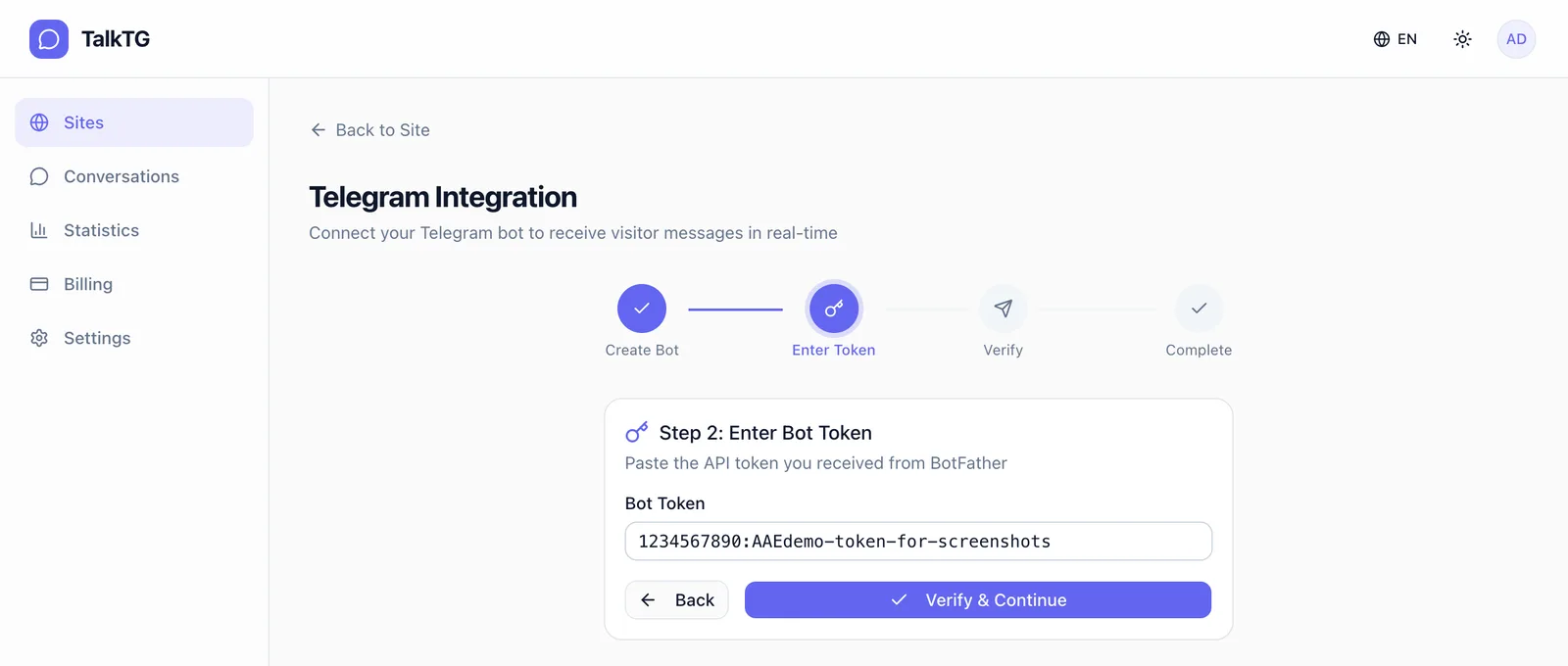
Anschließend zeigt TalkTG einen 6-stelligen Bestätigungscode. Öffnen Sie Ihren Bot in Telegram und senden Sie ihm den Code (oder /bindsite gefolgt vom Code). So wird bestätigt, dass das Telegram-Konto, das die Nachrichten empfängt, Ihnen gehört. Der Code ist 5 Minuten gültig.
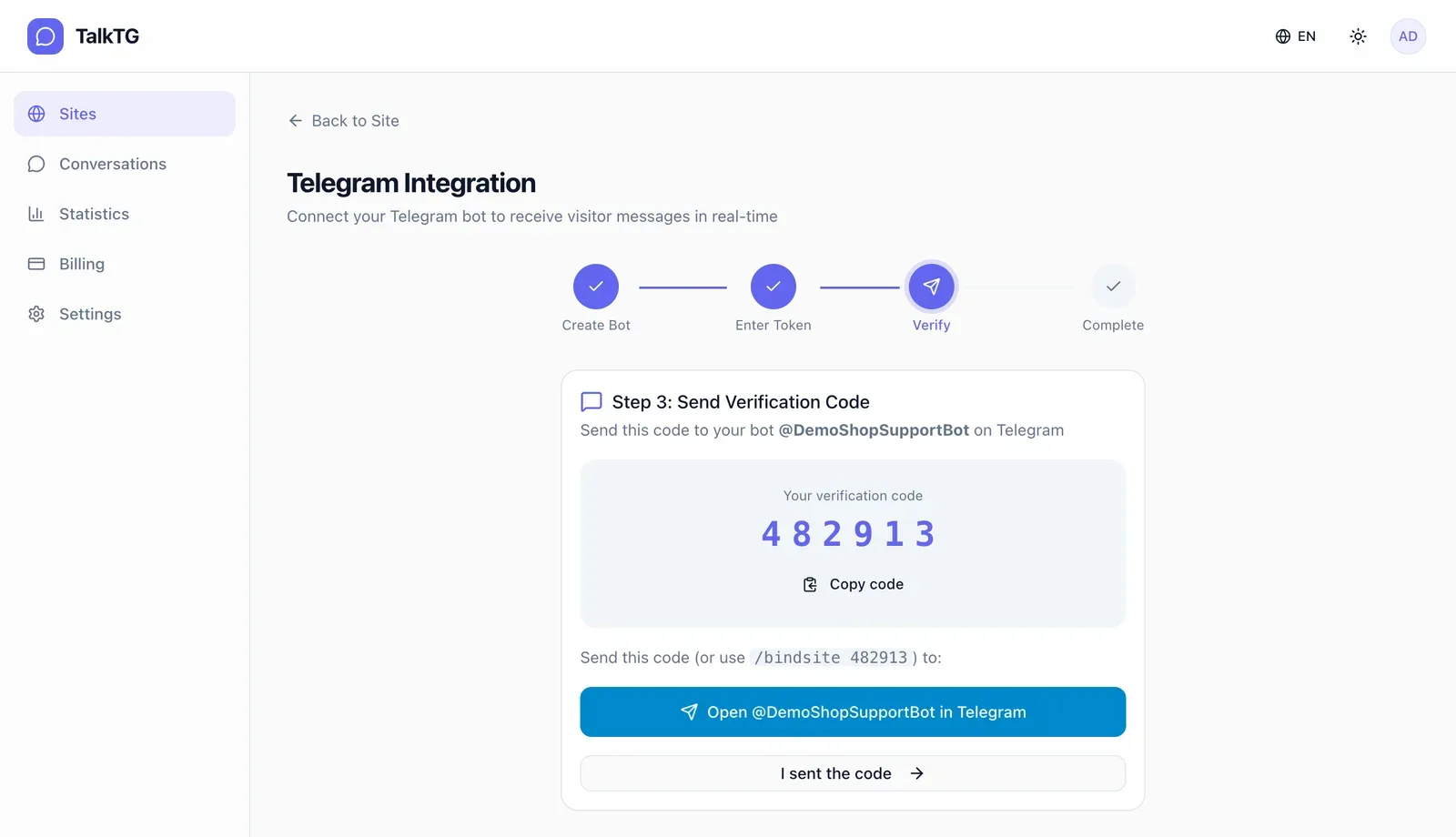
Klicken Sie auf „I sent the code“. Sobald der Bot den Code erhalten hat, aktualisiert sich die Seite automatisch und zeigt „Telegram Connected“ – zusammen mit den Befehlen, die Sie in Telegram nutzen können.
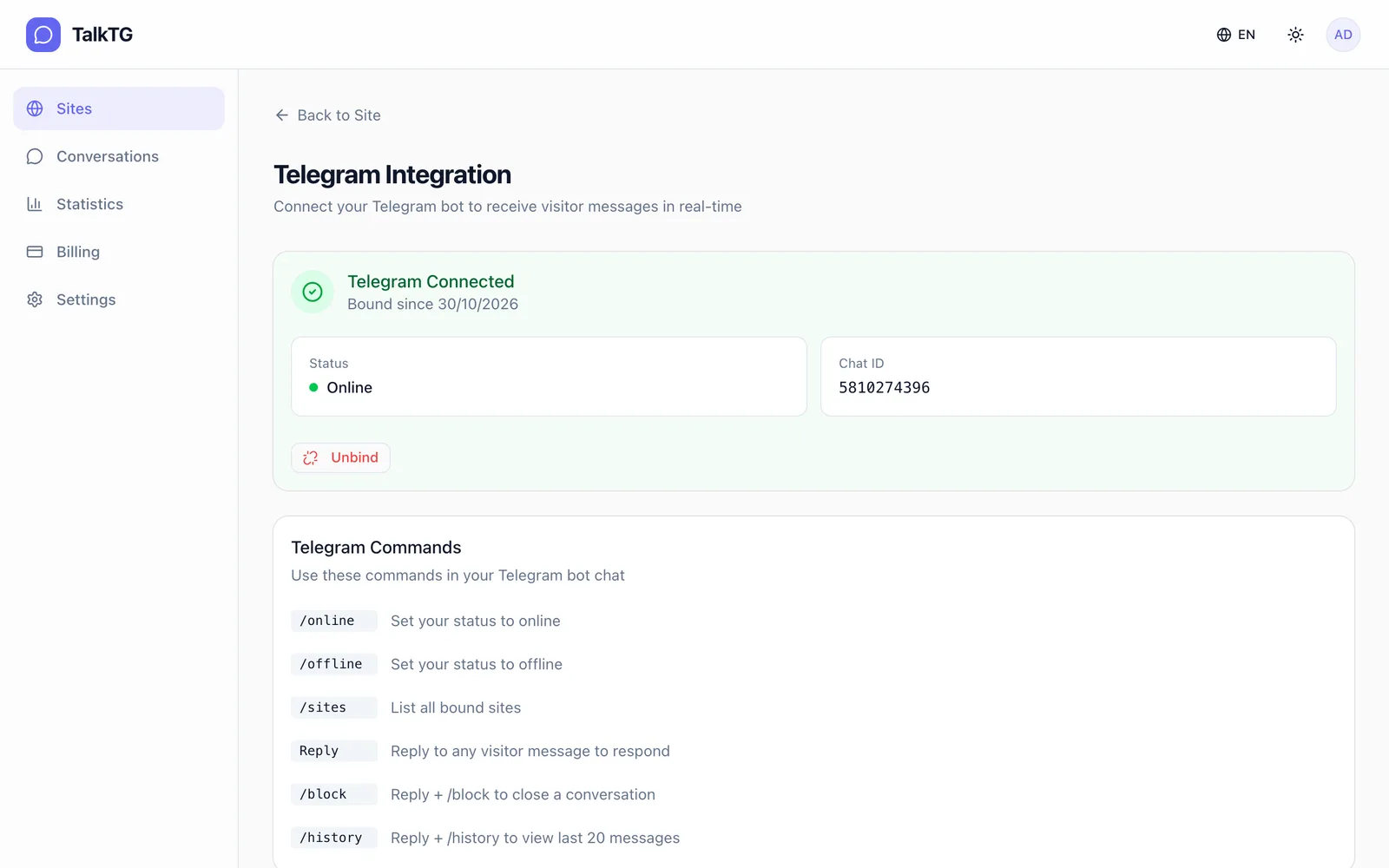
- /online und /offline: legen fest, ob das Widget Sie als erreichbar anzeigt.
- /sites: listet alle mit diesem Bot verknüpften Websites auf.
- Antworten: Antworten Sie in Telegram auf die Nachricht eines Besuchers, um ihm zu antworten.
- Antworten + /block: Unterhaltung schließen. Antworten + /history: die letzten 20 Nachrichten anzeigen.
Schritt 5: Widget auf der Website installieren
Gehen Sie zurück zur Website-Seite und kopieren Sie das Snippet aus der Karte „Embed Code“. Fügen Sie es im HTML Ihrer Website direkt vor dem schließenden </body>-Tag ein. Ihre Website-ID ist bereits enthalten.
<script src="https://talktg.com/widget.js" data-site-id="YOUR_SITE_ID" async></script>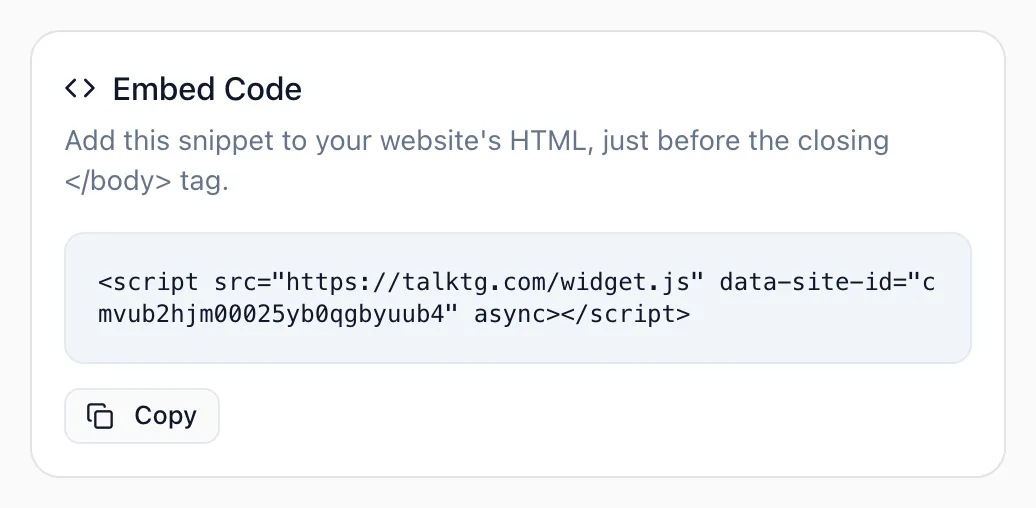
- Reines HTML: auf jeder Seite vor </body> einfügen oder im gemeinsamen Layout- bzw. Footer-Template.
- WordPress: im Footer des Themes oder mit einem Plugin für „Header- und Footer-Skripte“.
- Shopify: Onlineshop → Themes → Code bearbeiten → theme.liquid, direkt vor </body>.
- React, Next.js und andere SPAs: einmal im Root-HTML-Template oder Layout einfügen, damit es auf jeder Route lädt.
Das Skript lädt asynchron und bremst Ihre Seiten nicht aus. Klicken Sie in der Start-Checkliste auf „Check widget installation“, um zu prüfen, ob TalkTG das Widget auf Ihrer Website findet.
Schritt 6: Widget an Ihre Marke anpassen (optional)
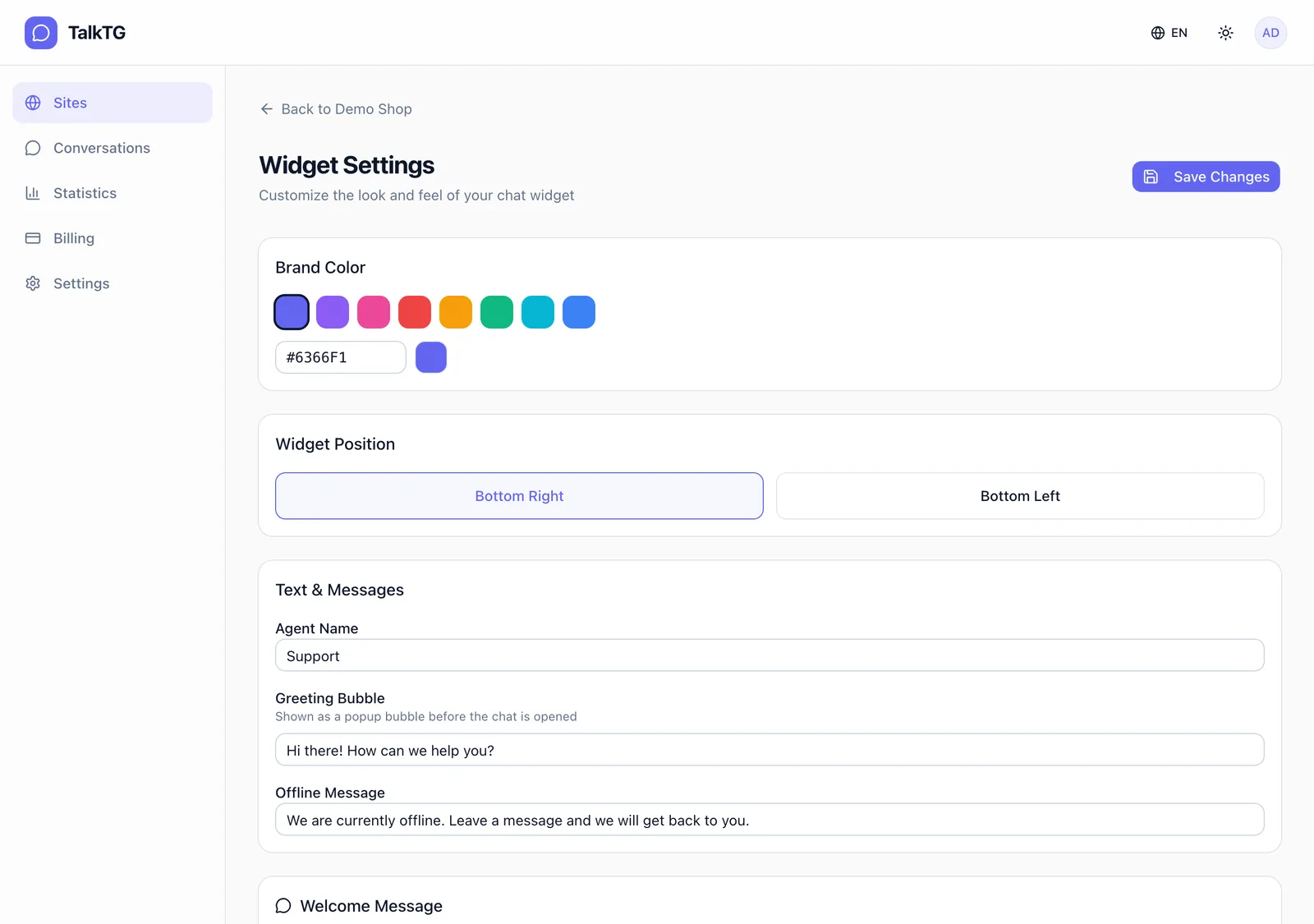
Unter „Widget Settings“ wählen Sie eine Markenfarbe, die Ecke unten rechts oder unten links und legen Agentenname, Begrüßungsblase, Offline-Nachricht und Willkommensnachricht fest. Sie können Besucher auch nach ihrer E-Mail fragen, um später nachzufassen. Mit „Save Changes“ wird das Live-Widget sofort aktualisiert.
Schritt 7: Testnachricht senden
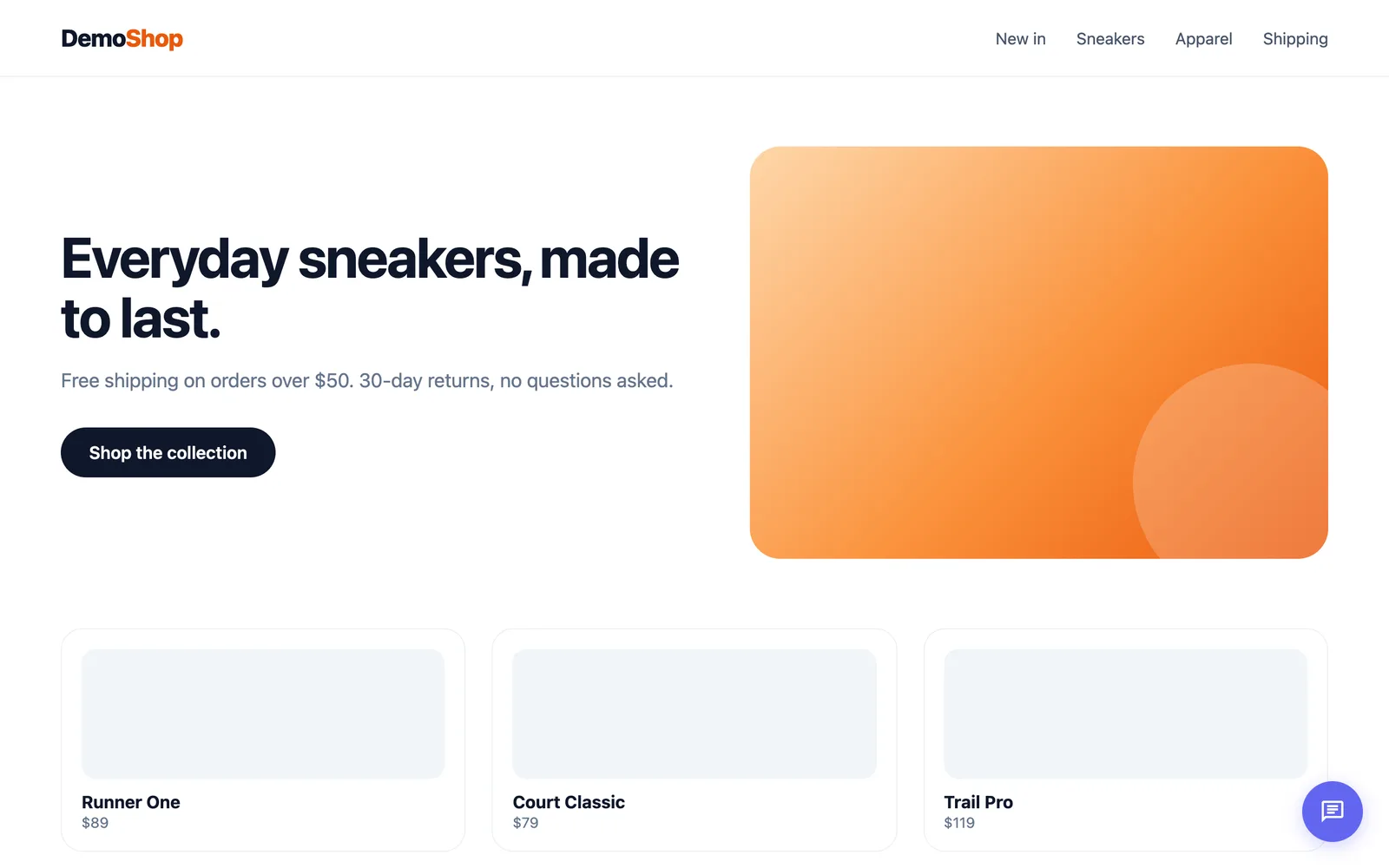
Öffnen Sie Ihre Website in einem privaten Browserfenster. Der Chat-Button erscheint in der gewählten Ecke.
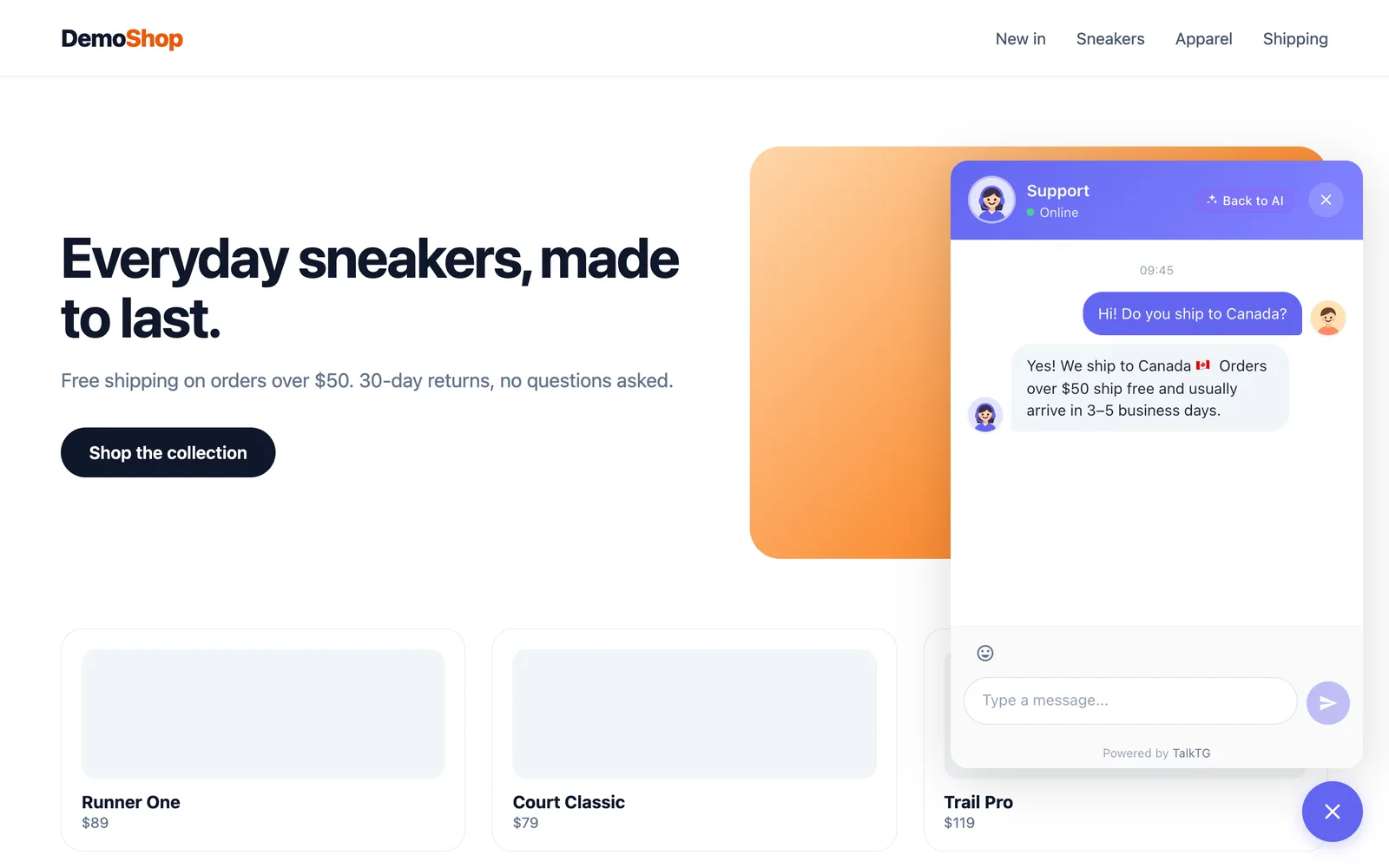
Senden Sie als Besucher eine Nachricht. Sie kommt innerhalb einer Sekunde im Chat Ihres Bots in Telegram an, zusammen mit der Seite, von der sie gesendet wurde. Antworten Sie in Telegram auf diese Nachricht (auf dem Smartphone nach links wischen, am Computer Rechtsklick → Antworten) – Ihre Antwort erscheint sofort im Chatfenster des Besuchers, ohne Neuladen.
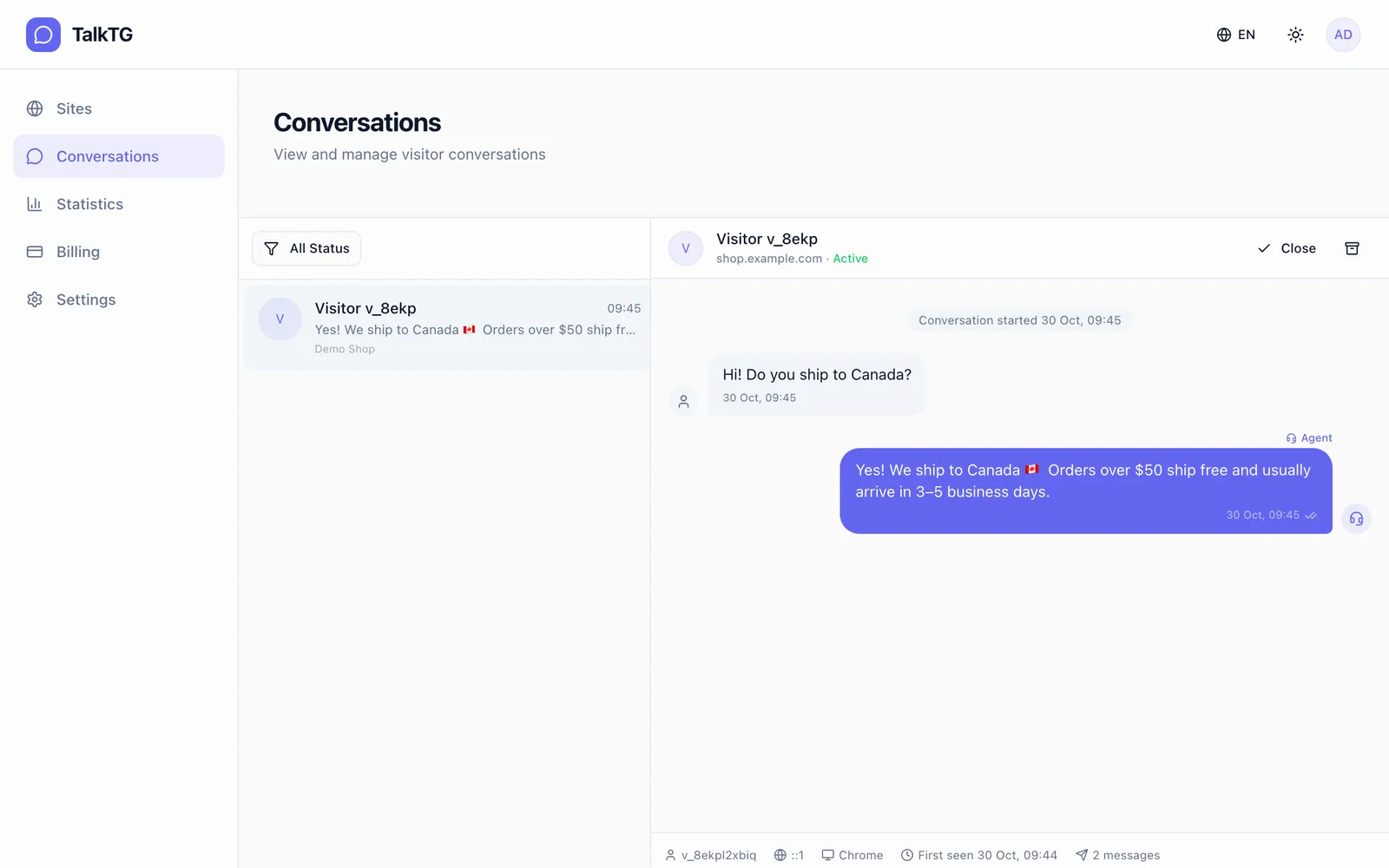
Jede Unterhaltung wird außerdem im Dashboard unter „Gespräche“ gespeichert – mit vollständigem Verlauf und Besucherdetails wie Seite, Browser und Zeitpunkt des ersten Besuchs.
Fehlerbehebung
- Der Chat-Button erscheint nicht: Prüfen Sie, ob das Snippet auf der angezeigten Seite eingebunden ist und die Domain in TalkTG exakt der Ihrer Website entspricht.
- Das Bot-Token wird abgelehnt: Kopieren Sie es erneut aus BotFather – inklusive des Teils vor dem Doppelpunkt und ohne Leerzeichen.
- Der Bestätigungscode funktioniert nicht: Codes laufen nach 5 Minuten ab. Klicken Sie auf „Go back & try again“, um einen neuen zu erhalten.
- Nachrichten kommen nicht in Telegram an: Prüfen Sie, ob Sie den Bot blockiert oder gestoppt haben und ob die Website „Telegram Connected“ anzeigt.
Wie geht es weiter?
Sie sind live. Antworten Sie aus Telegram, wo immer Sie sind, und senden Sie /offline, wenn Sie nicht da sind, damit Besucher eine Nachricht hinterlassen. Um häufige Fragen automatisch zu beantworten – auch nachts –, fügen Sie Ihre Dokumente und FAQs zur KI-Wissensdatenbank hinzu (Pro-Plan). Sie antwortet für Sie und übergibt das Gespräch in Telegram an Sie, wenn sie nicht weiterweiß.