TalkTG 配置教程:一步步把网站在线客服接入 Telegram
图文详解:创建站点、绑定 Telegram 机器人、粘贴一行代码,然后在 Telegram 里回复第一位访客。
这篇教程完整演示 TalkTG 的配置过程:从注册账号,到在 Telegram 里回复第一位网站访客。全程大约 5 分钟,每一步都配了截图,照着做就行。
准备工作
- 一个可以添加 script 标签的网站(普通 HTML、WordPress、Shopify、Webflow、Next.js 等都可以)。
- 一个 Telegram 账号,手机或电脑上都行。
- 大约 5 分钟时间。
第 1 步:注册 TalkTG 账号
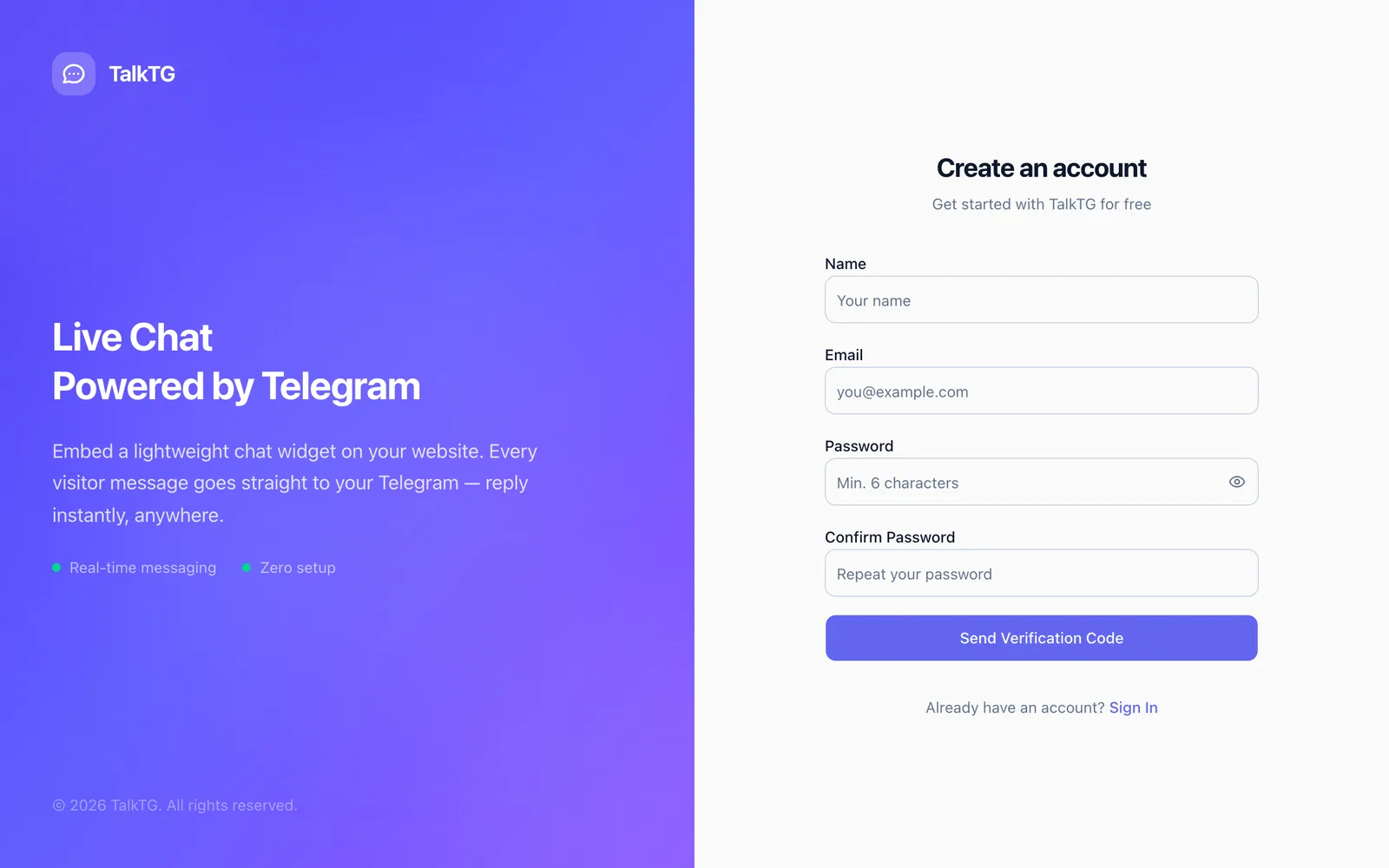
打开 talktg.com,点击「免费开始」。可以用 Google 账号直接登录,也可以填写姓名、邮箱和密码注册,系统会向邮箱发送 6 位验证码完成验证。免费套餐不需要绑定信用卡。
第 2 步:添加你的网站
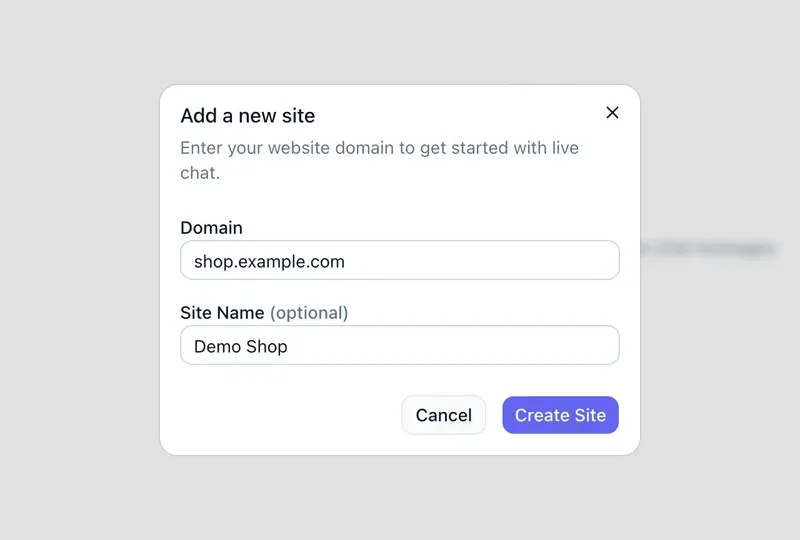
进入控制台,打开「站点」,点击「添加站点」。填写网站域名(不带 https://,例如 shop.example.com),名称可选。客服组件只会在这里填写的域名上生效,防止别人盗用你的组件。
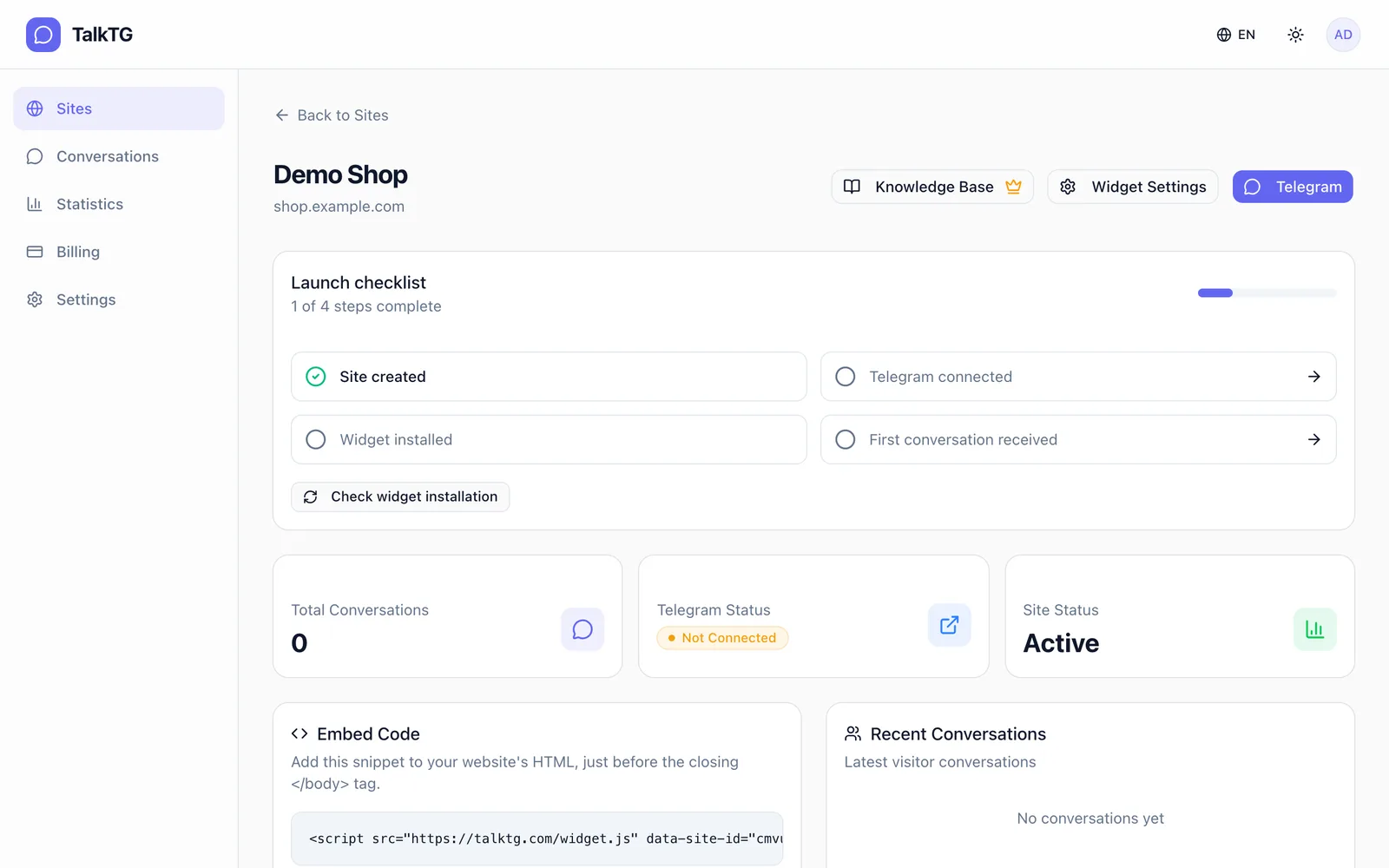
创建完成后会进入站点概览页。顶部的「上线清单」会列出剩下的步骤:连接 Telegram、安装组件、收到第一条对话。
第 3 步:用 BotFather 创建 Telegram 机器人
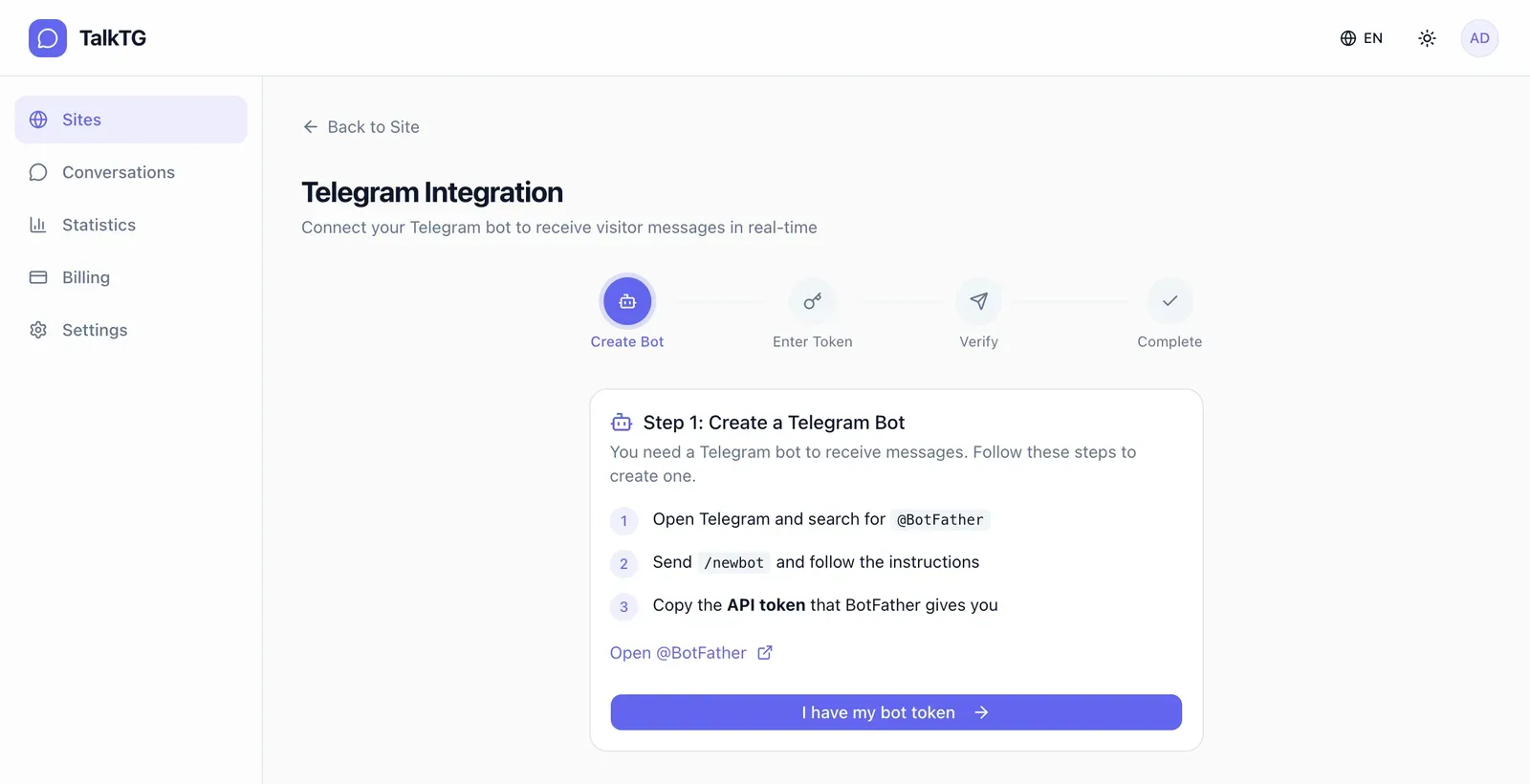
TalkTG 通过你自己的 Telegram 机器人转发访客消息,机器人归你所有,名称和头像也由你决定。在站点页点击「Telegram」按钮打开绑定向导,然后创建机器人:
- 在 Telegram 中搜索 @BotFather(官方账号带蓝色认证标志),点击 Start。
- 发送 /newbot。
- 输入机器人的显示名称,例如「Demo Shop Support」。
- 输入以 bot 结尾的用户名,例如 DemoShopSupportBot。
- BotFather 会回复一串 API Token,格式类似 1234567890:AAE…,把它复制下来。
请像保管密码一样保管 Bot Token,拿到它的人就能控制你的机器人。TalkTG 会加密存储 Token;如果不小心泄露,向 BotFather 发送 /revoke 重新生成,再绑定新 Token 即可。
第 4 步:把机器人绑定到站点
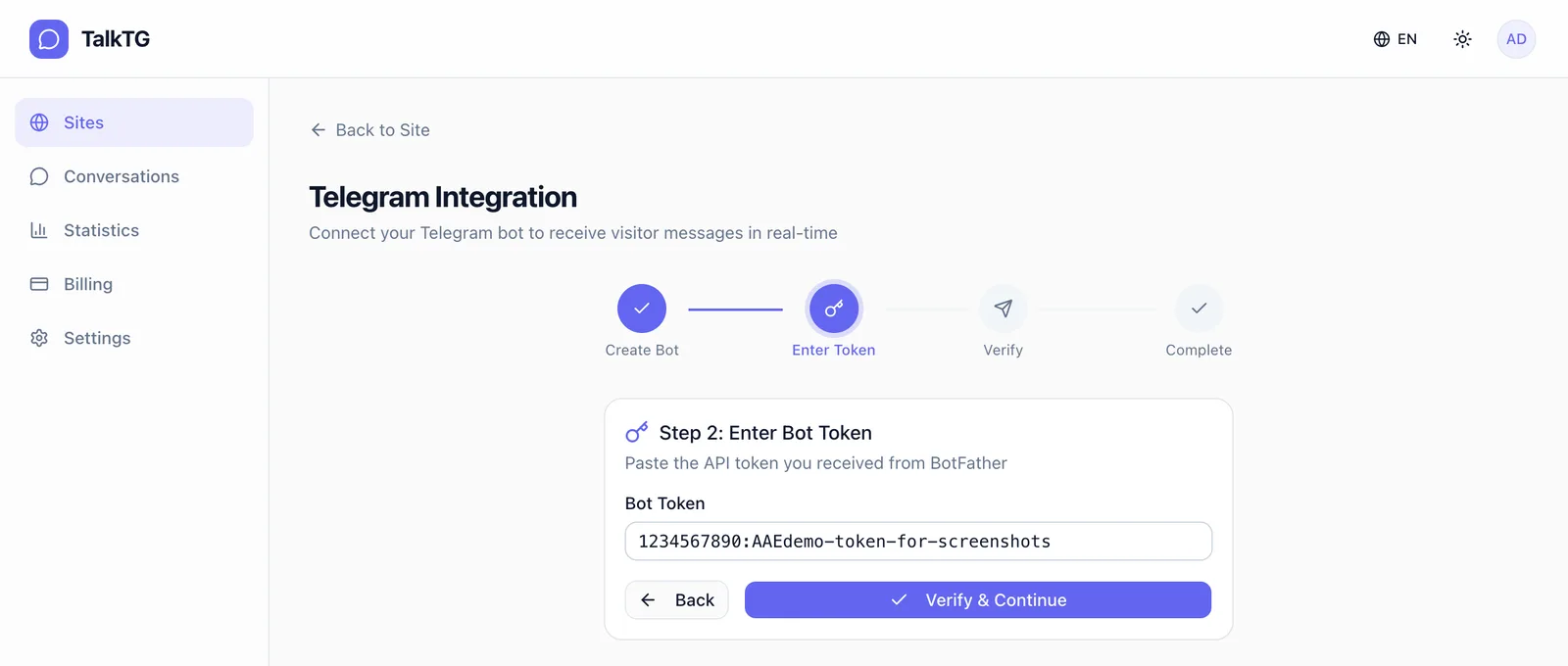
点击「I have my bot token」,粘贴 Token,再点击「Verify & Continue」。TalkTG 会向 Telegram 校验 Token,并把机器人关联到当前站点。
接下来页面会显示一个 6 位验证码。在 Telegram 里打开你的机器人,把验证码发给它(也可以发送 /bindsite 加验证码)。这一步用来确认接收访客消息的 Telegram 账号是你本人。验证码 5 分钟内有效。
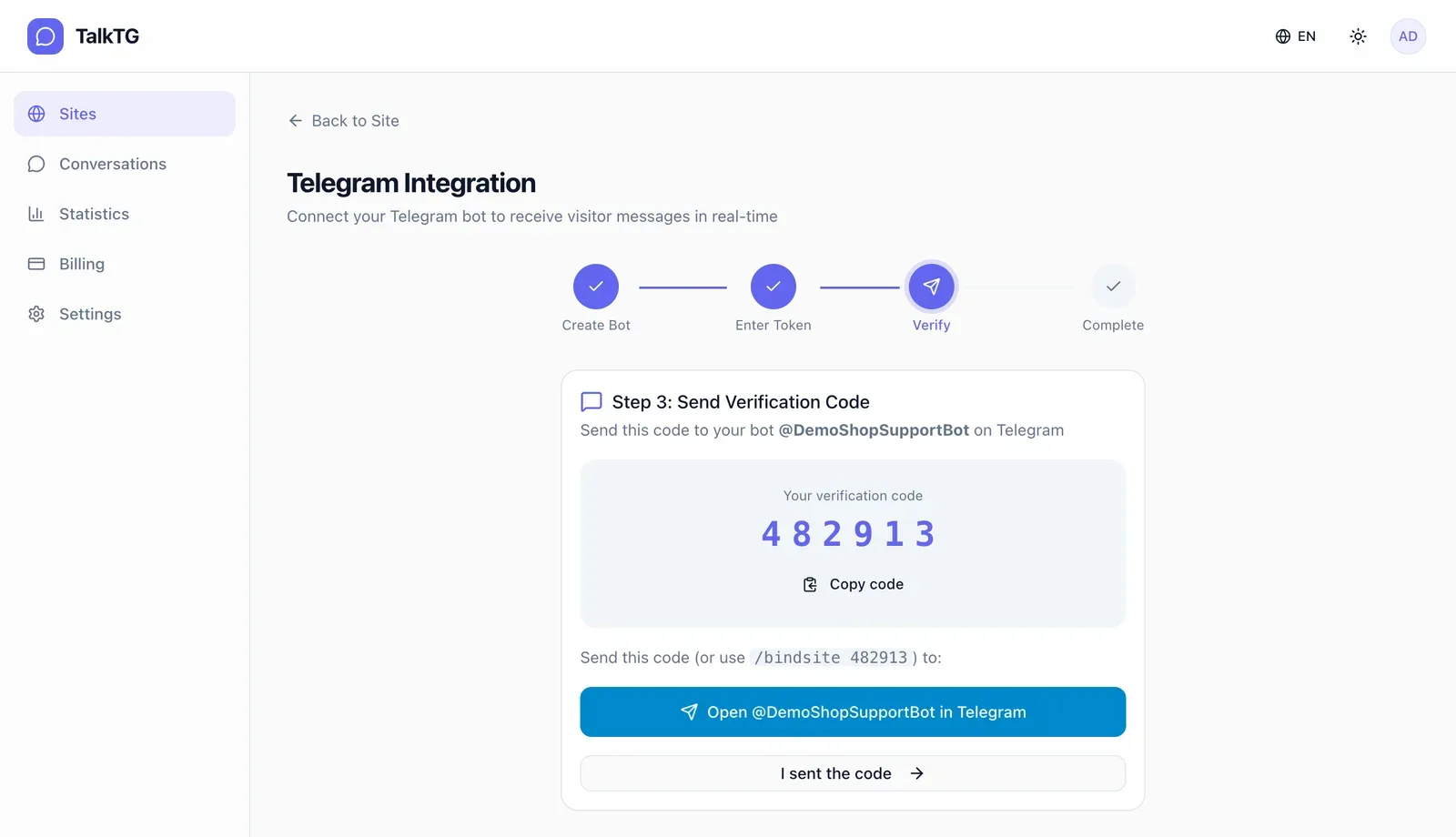
点击「I sent the code」。机器人收到验证码后,页面会自动刷新为「Telegram Connected」,并列出可以在 Telegram 里使用的机器人命令。
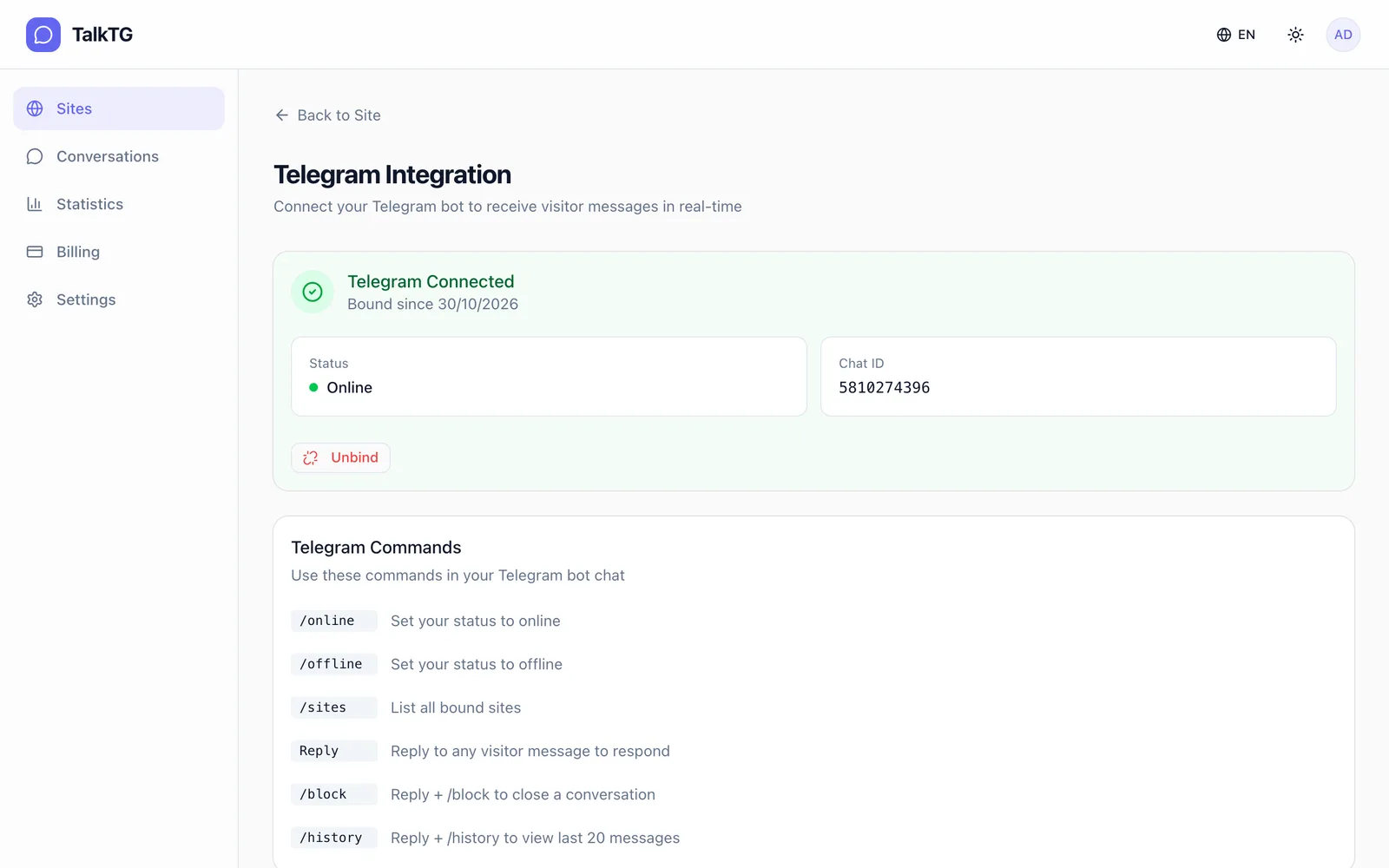
- /online、/offline:设置组件显示你在线还是离线。
- /sites:列出这个机器人绑定的所有站点。
- 回复(Reply):在 Telegram 里回复某条访客消息,就是回复这位访客。
- 回复 + /block:结束该对话;回复 + /history:查看该对话最近 20 条消息。
第 5 步:在网站上安装客服组件
回到站点页,从「Embed Code」卡片复制代码,粘贴到网站 HTML 的 </body> 标签之前。代码里已经包含你的站点 ID。
<script src="https://talktg.com/widget.js" data-site-id="YOUR_SITE_ID" async></script>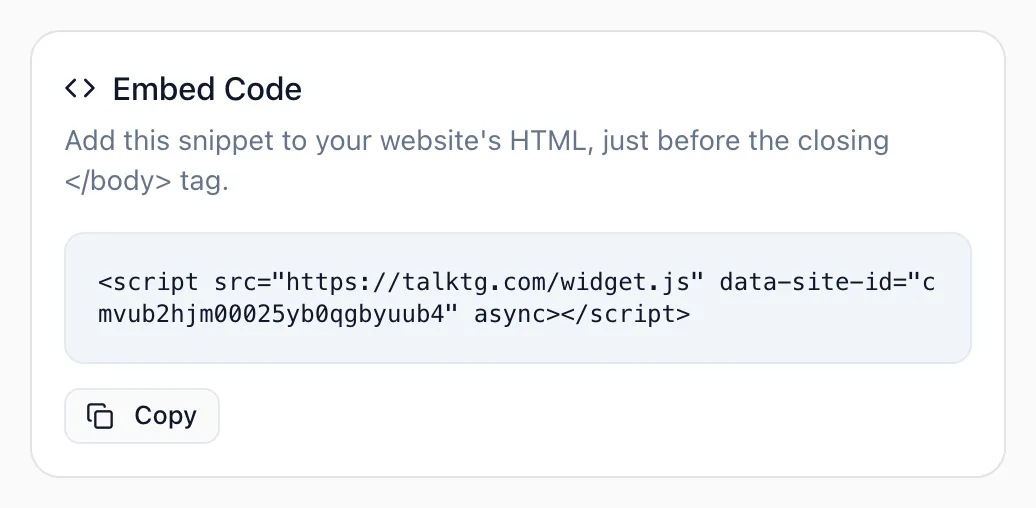
- 普通 HTML 网站:粘贴到每个页面的 </body> 之前,或公共布局、页脚模板里。
- WordPress:放进主题页脚,或使用「页眉页脚脚本」类插件。
- Shopify:在线商店 → 模板 → 编辑代码 → theme.liquid,粘贴到 </body> 之前。
- React、Next.js 等单页应用:在根 HTML 模板或根布局中添加一次,所有页面都会加载。
脚本异步加载,不会拖慢网页。回到上线清单,点击「Check widget installation」,确认 TalkTG 能在你的网站上检测到组件。
第 6 步:按品牌风格定制组件(可选)
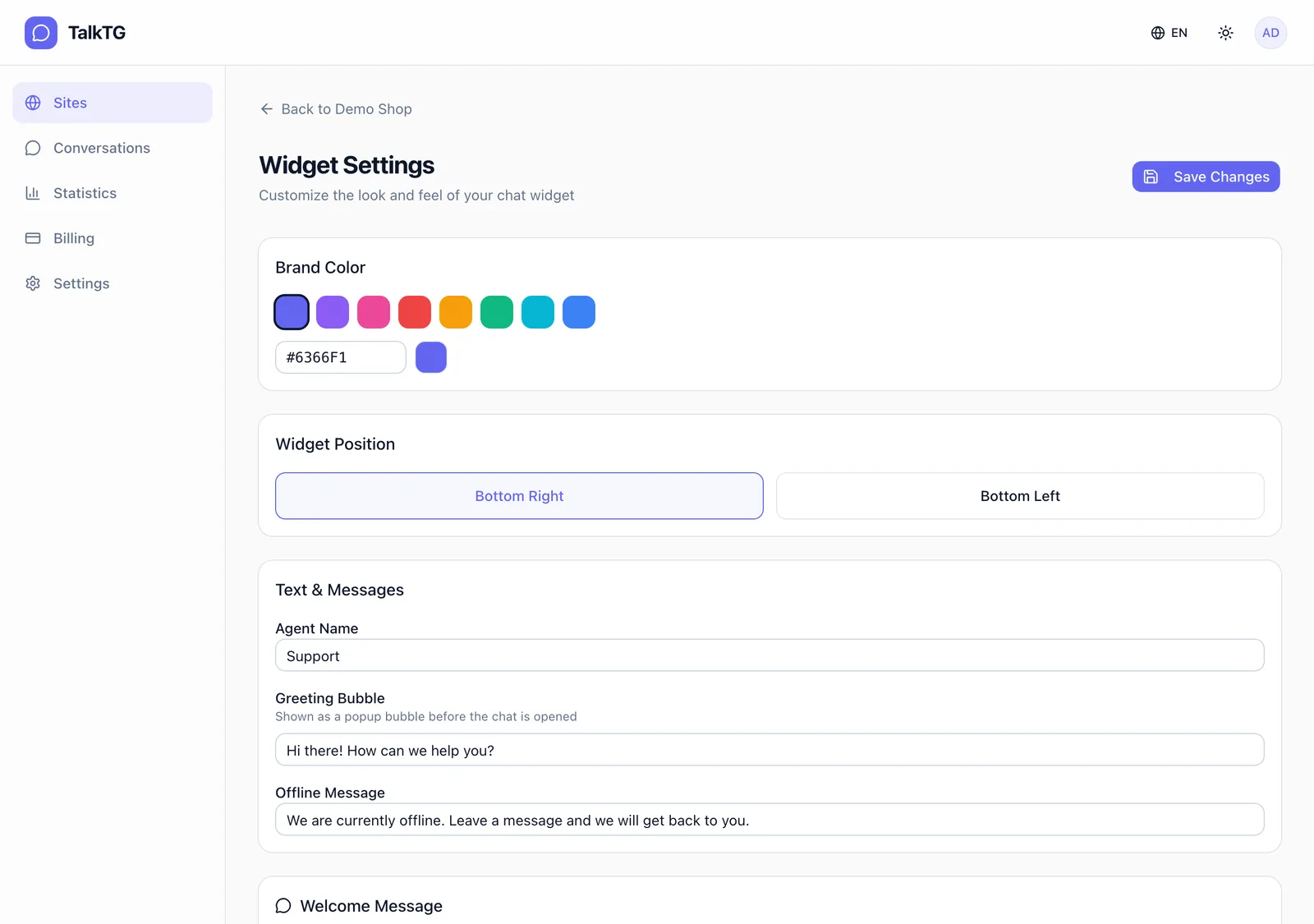
打开「Widget Settings」,可以设置品牌色、组件位置(右下角或左下角),以及客服名称、问候气泡、离线提示和欢迎语。还可以让访客留下邮箱,方便他们离开后继续跟进。点击「Save Changes」后,线上组件会立即更新。
第 7 步:发一条测试消息
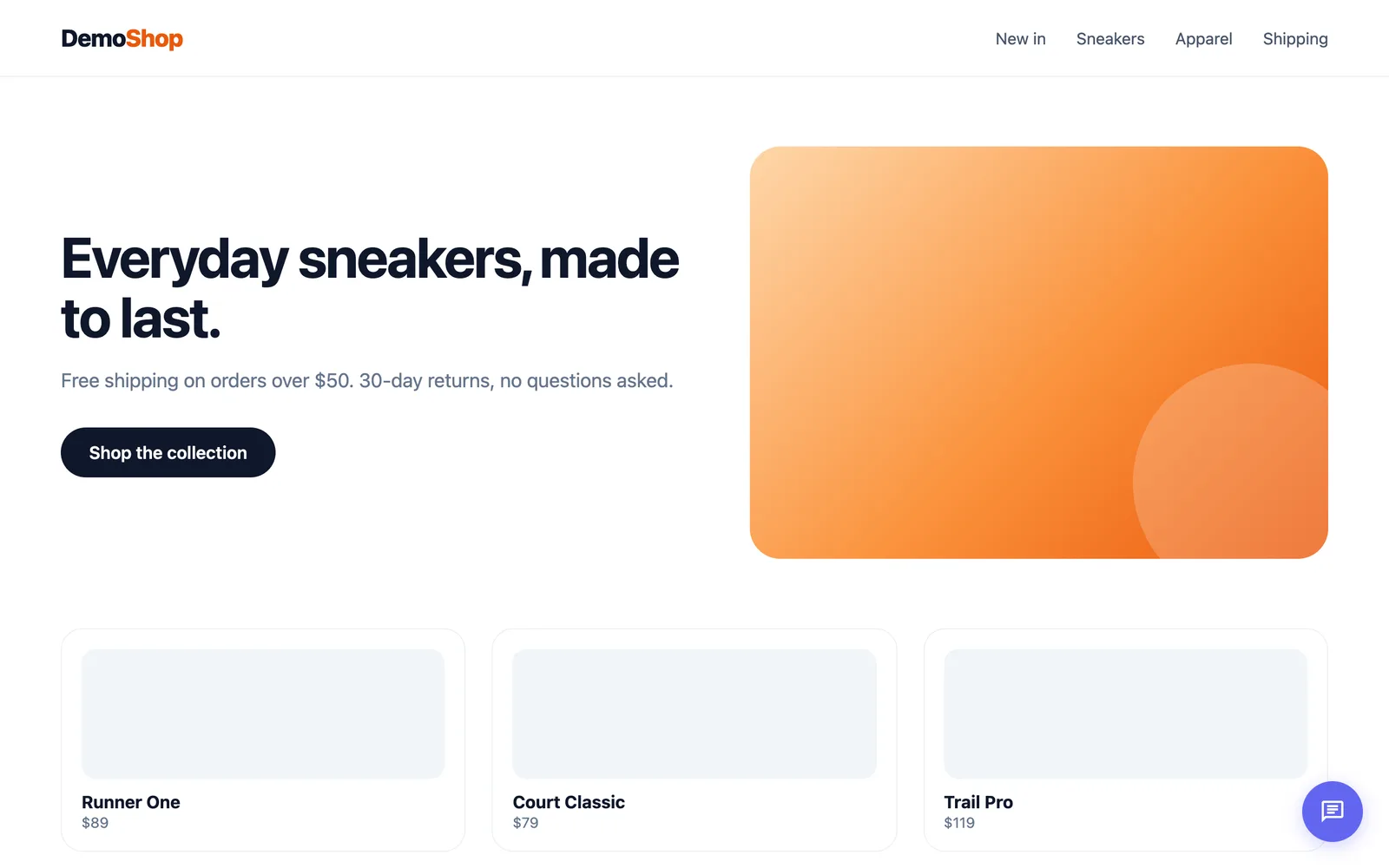
用浏览器的无痕窗口打开你的网站,会看到右下角(或你设置的位置)出现聊天按钮。
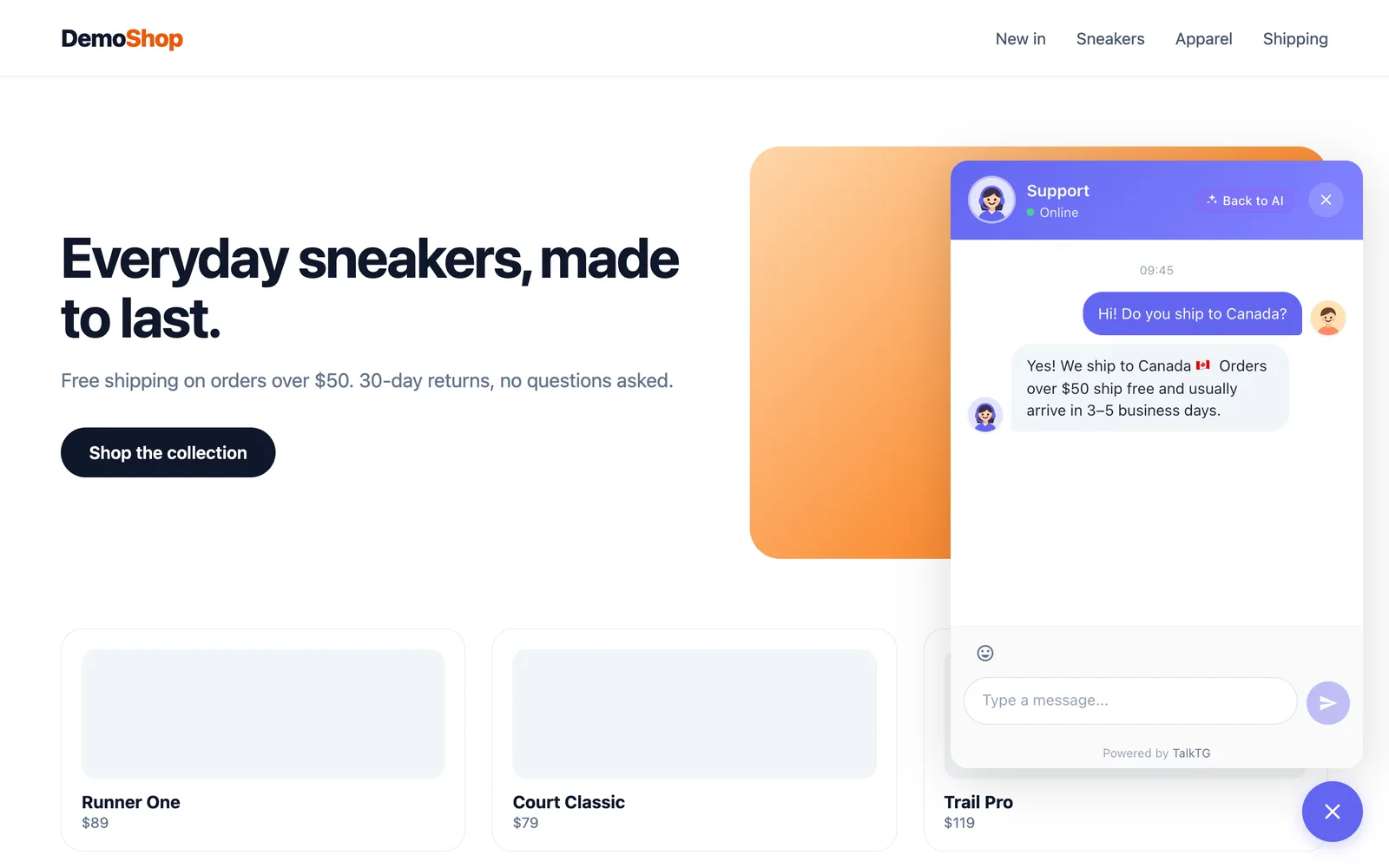
以访客身份发一条消息,它会在一秒内出现在 Telegram 里你的机器人对话中,并附上访客所在的页面。在 Telegram 里回复这条消息(手机上左滑,电脑上右键 → 回复),访客就会立刻在网站聊天窗口里看到你的回答,无需刷新页面。
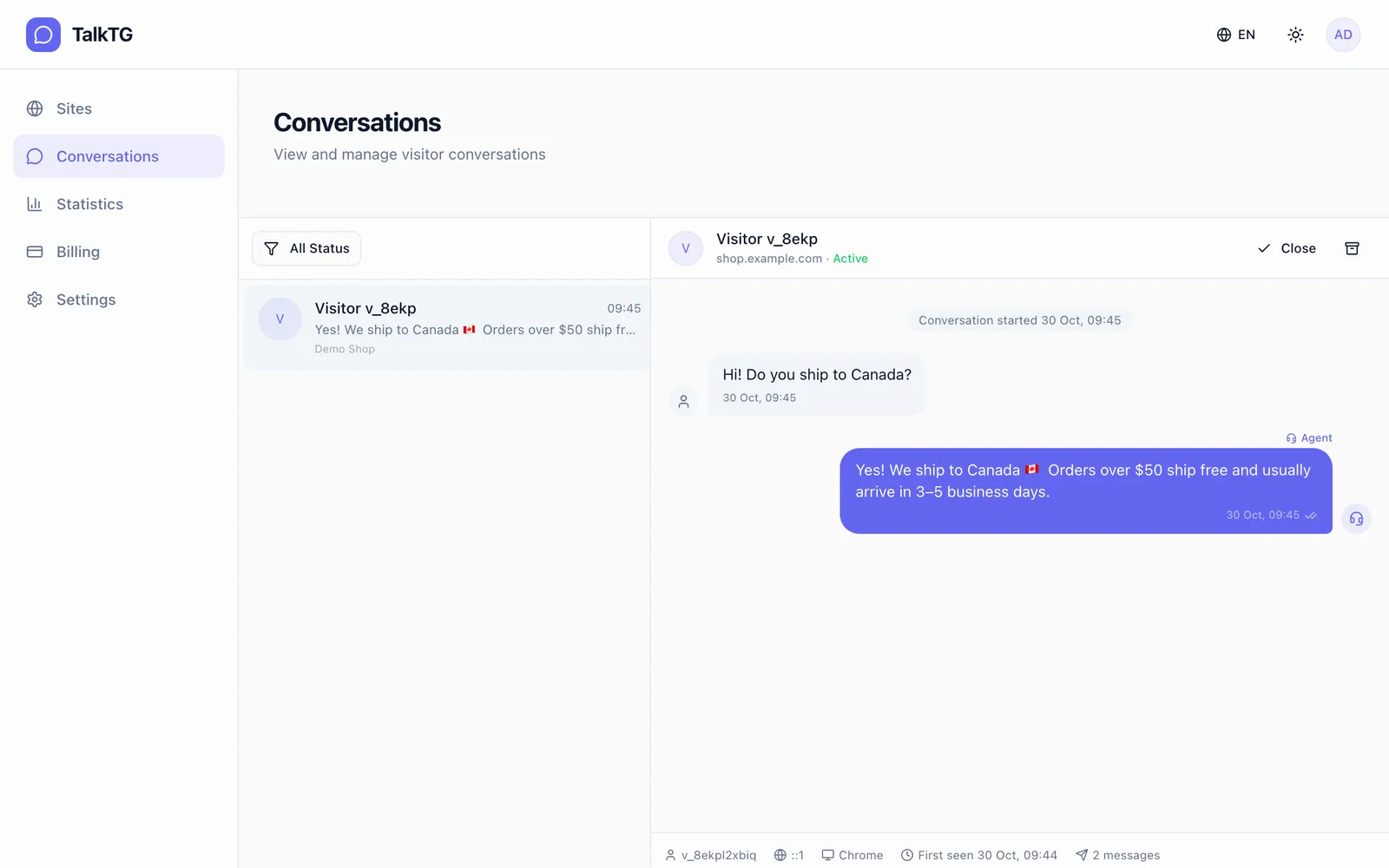
所有对话也会保存在控制台的「对话」页面,包括完整的聊天记录,以及访客所在页面、浏览器、首次访问时间等信息。
常见问题排查
- 看不到聊天按钮:确认当前页面已经加了代码,并且 TalkTG 里填写的域名和网站域名完全一致。
- Bot Token 校验失败:从 BotFather 重新完整复制,包括冒号前面的数字,不要带空格。
- 验证码无效:验证码 5 分钟后过期,点击「Go back & try again」重新获取。
- Telegram 收不到消息:确认没有屏蔽或停止机器人,并且站点状态显示「Telegram Connected」。
接下来
配置完成。无论在哪里都可以直接在 Telegram 里回复访客;暂时离开时发送 /offline,访客就知道该留言了。如果希望常见问题能自动回答(包括深夜),可以把文档和 FAQ 添加到 AI 知识库(Pro 套餐)。AI 会替你回复,答不上来时再把对话转给你在 Telegram 里处理。