Como configurar o TalkTG: o chat ao vivo do seu site no Telegram, passo a passo
Guia com capturas de tela: crie um site, conecte seu bot do Telegram, cole uma linha de código e responda ao primeiro visitante pelo Telegram.
Este guia mostra toda a configuração do TalkTG, da criação da conta até a primeira resposta a um visitante pelo Telegram. Leva cerca de cinco minutos, e cada passo tem uma captura de tela para você saber exatamente o que esperar.
O que você precisa
- Um site onde você possa adicionar uma tag script (HTML, WordPress, Shopify, Webflow, Next.js etc.).
- Uma conta do Telegram no celular ou no computador.
- Cerca de cinco minutos.
Passo 1: Crie sua conta no TalkTG
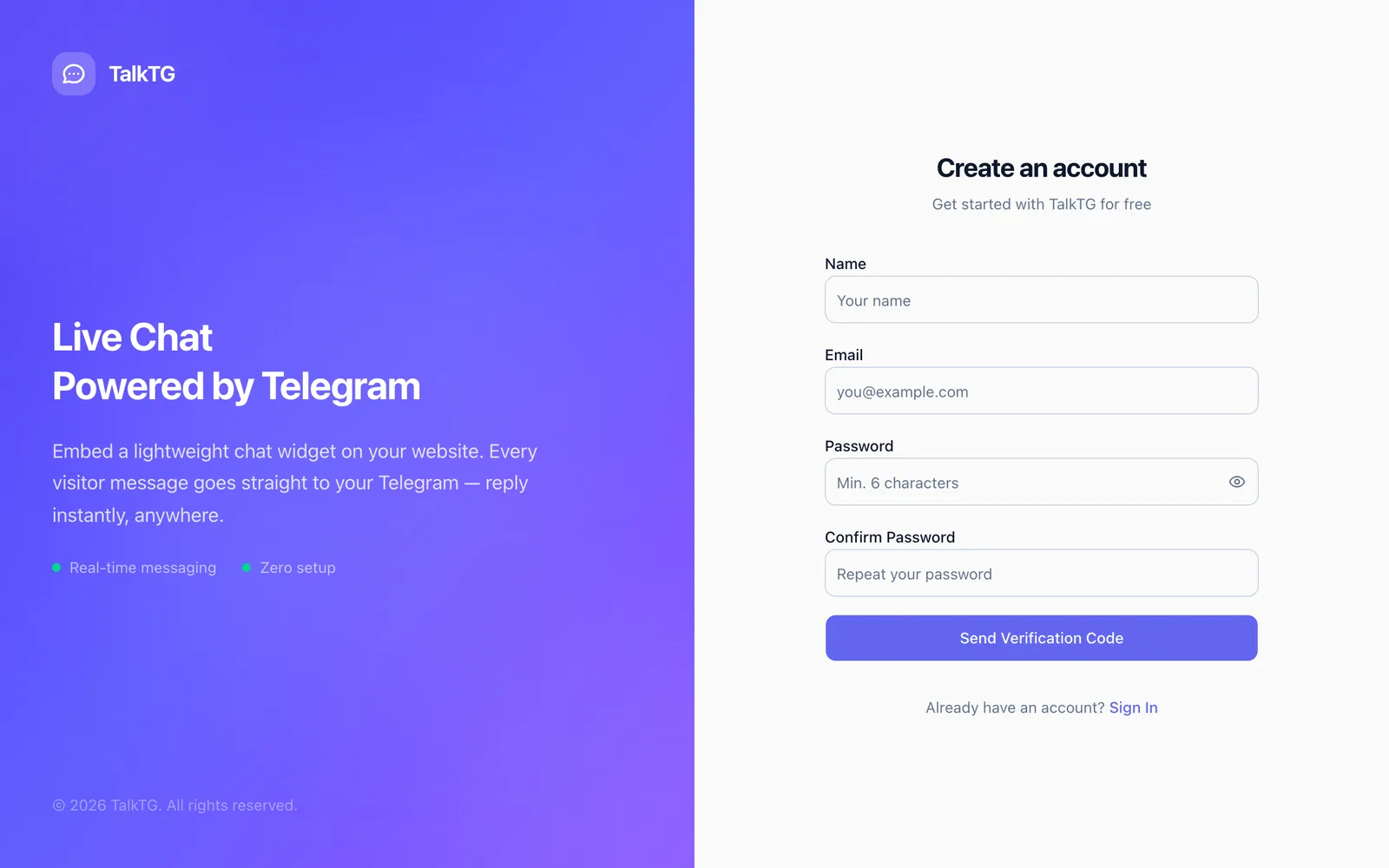
Acesse talktg.com e clique em “Comece grátis”. Cadastre-se com o Google ou com nome, e-mail e senha; enviamos um código de 6 dígitos para confirmar o e-mail. O plano gratuito não pede cartão de crédito.
Passo 2: Adicione seu site
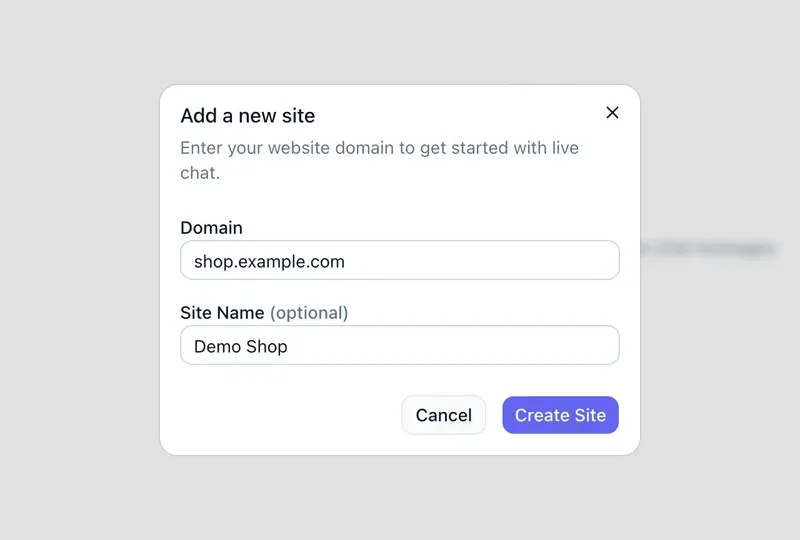
No painel, abra “Sites” e clique em “Adicionar site”. Digite seu domínio sem https:// (por exemplo shop.example.com) e, se quiser, um nome. O widget só funciona no domínio informado aqui, o que impede outros sites de reutilizá-lo.
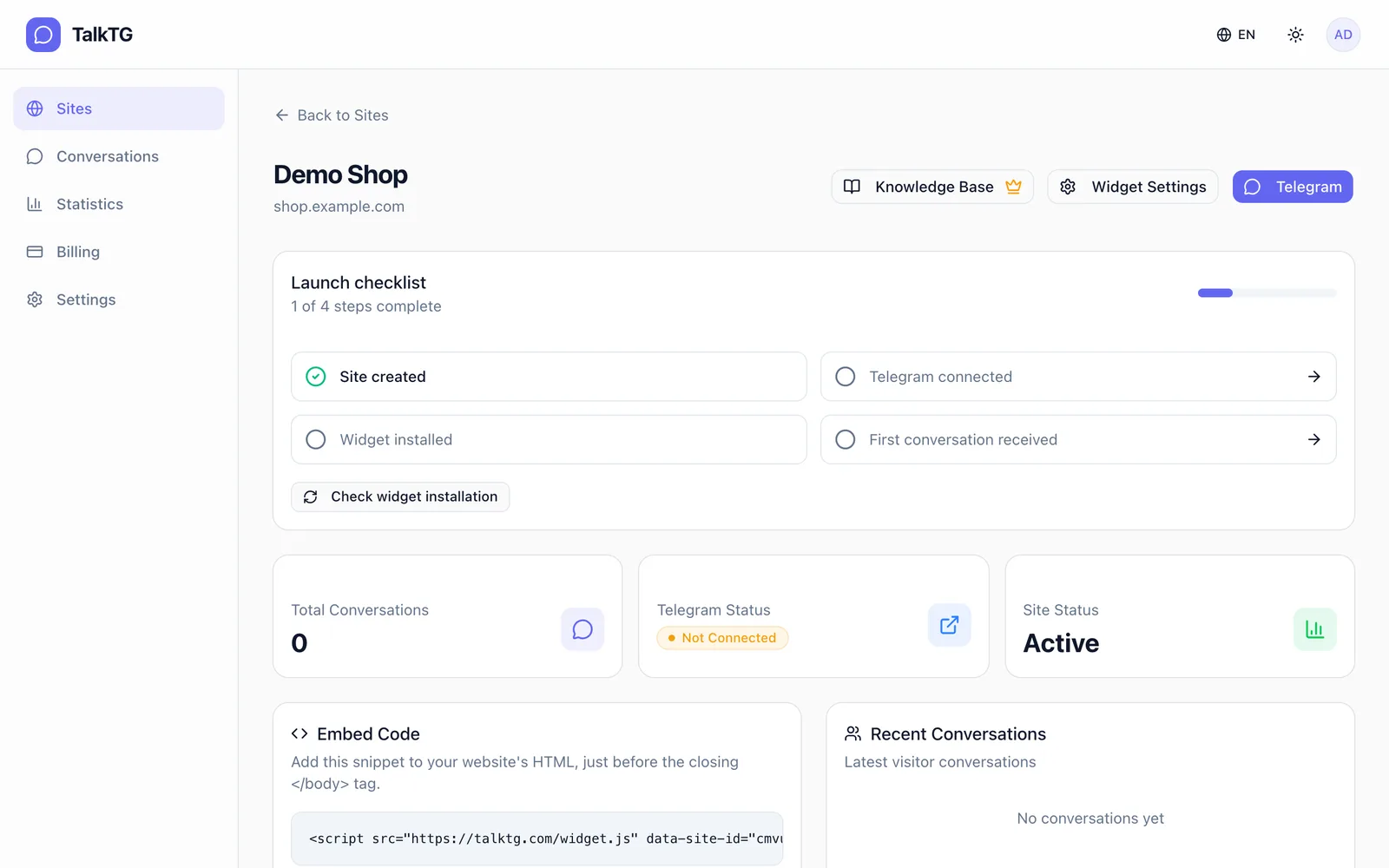
Depois de criar o site, você chega à página de visão geral. A checklist de lançamento no topo mostra o que falta: conectar o Telegram, instalar o widget e receber a primeira conversa.
Passo 3: Crie um bot do Telegram com o BotFather
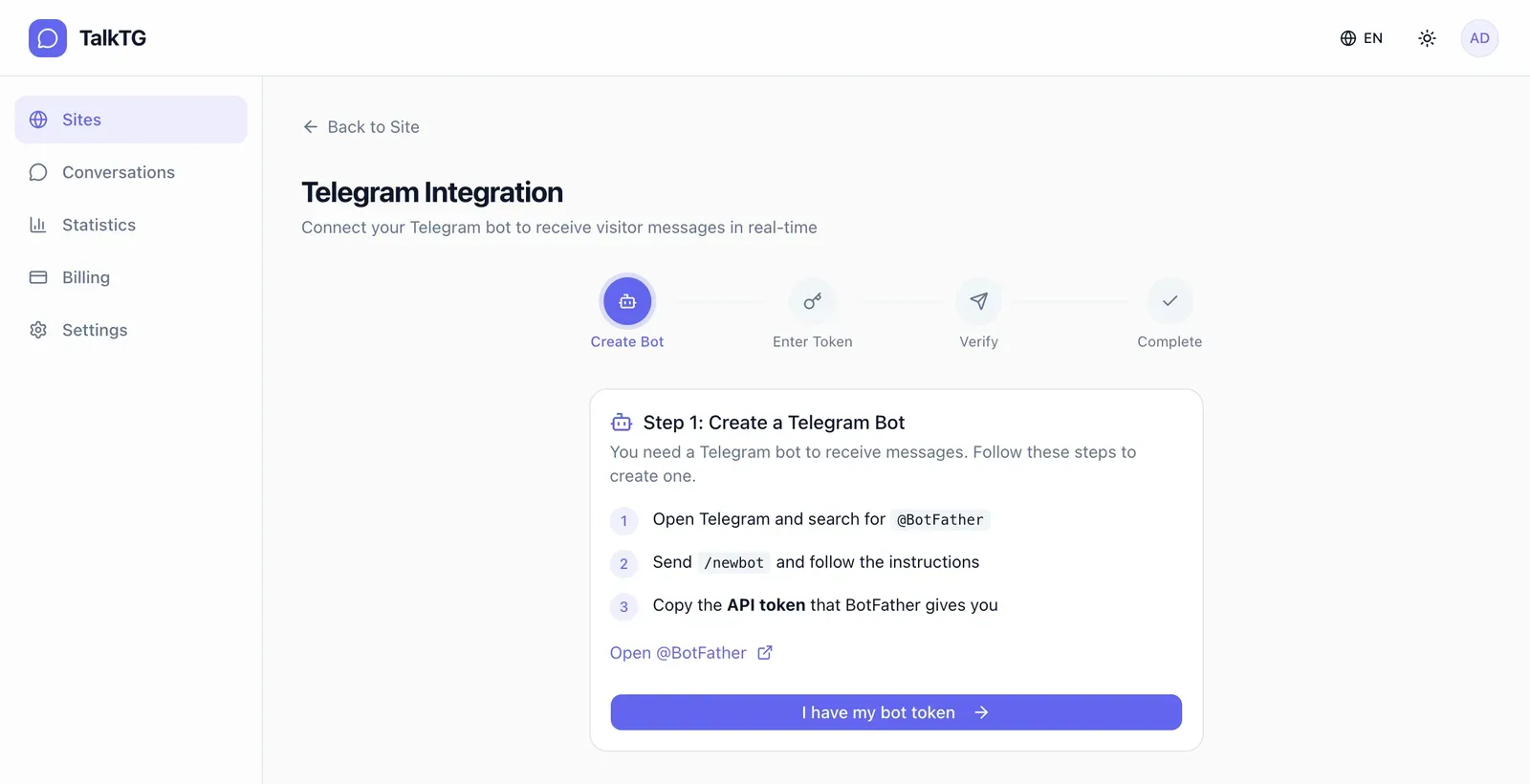
O TalkTG entrega as mensagens dos visitantes pelo seu próprio bot do Telegram: o bot é seu, e você escolhe o nome e a foto. Clique no botão “Telegram” na página do site para abrir o assistente e crie o bot:
- No Telegram, procure @BotFather (o oficial tem um selo azul de verificação) e toque em Start.
- Envie /newbot.
- Escolha um nome de exibição, por exemplo “Demo Shop Support”.
- Escolha um nome de usuário que termine em “bot”, por exemplo DemoShopSupportBot.
- O BotFather responde com um token de API parecido com 1234567890:AAE… Copie-o.
Trate o token do bot como uma senha: quem o tiver pode controlar seu bot. O TalkTG o armazena criptografado. Se ele vazar, envie /revoke ao BotFather e conecte o novo token.
Passo 4: Conecte o bot ao seu site
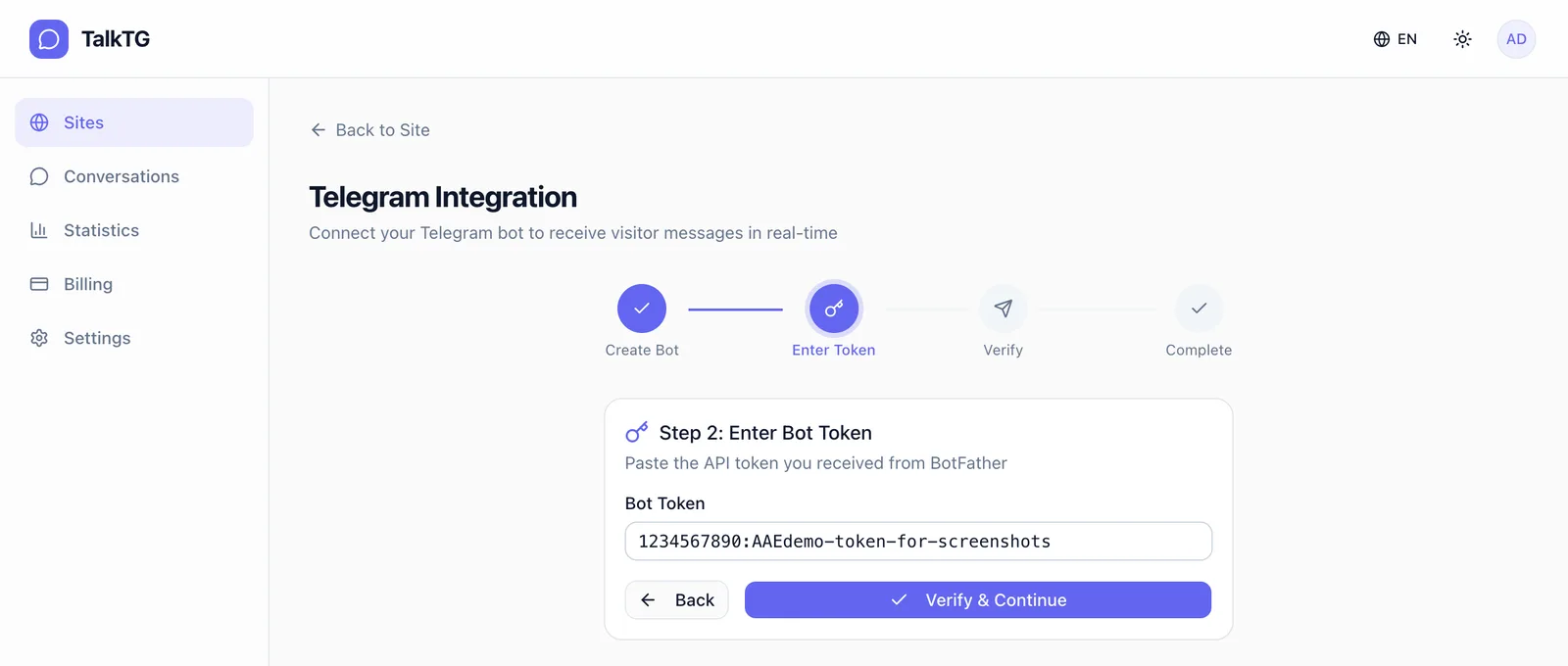
Clique em “I have my bot token”, cole o token e clique em “Verify & Continue”. O TalkTG verifica o token com o Telegram e vincula o bot a este site.
Em seguida, aparece um código de verificação de 6 dígitos. Abra seu bot no Telegram e envie o código (ou /bindsite seguido do código). Isso confirma que a conta do Telegram que vai receber as mensagens é sua. O código expira em 5 minutos.
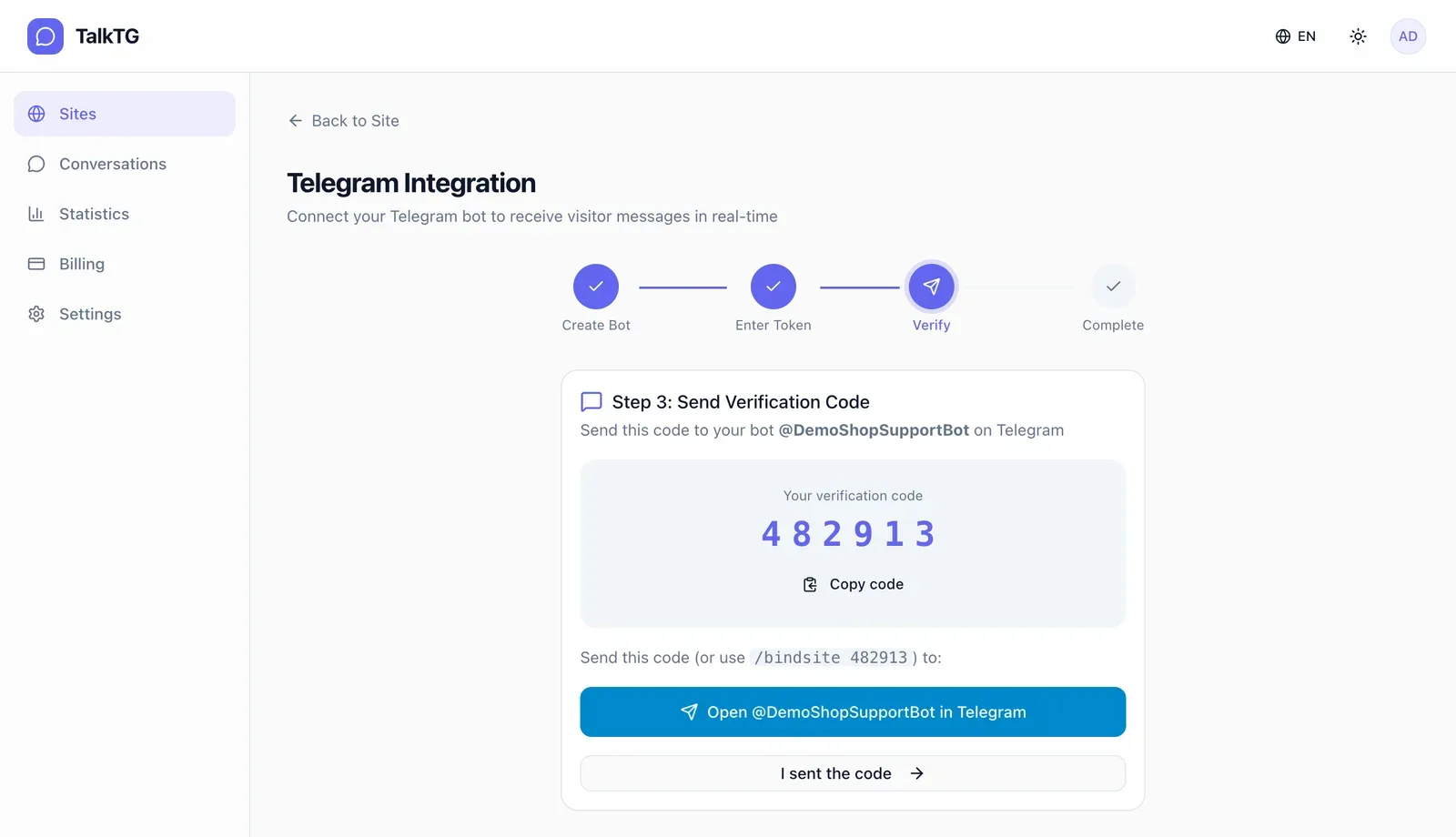
Clique em “I sent the code”. Assim que o bot recebe o código, a página se atualiza sozinha e mostra “Telegram Connected”, junto com os comandos que você pode usar no Telegram.
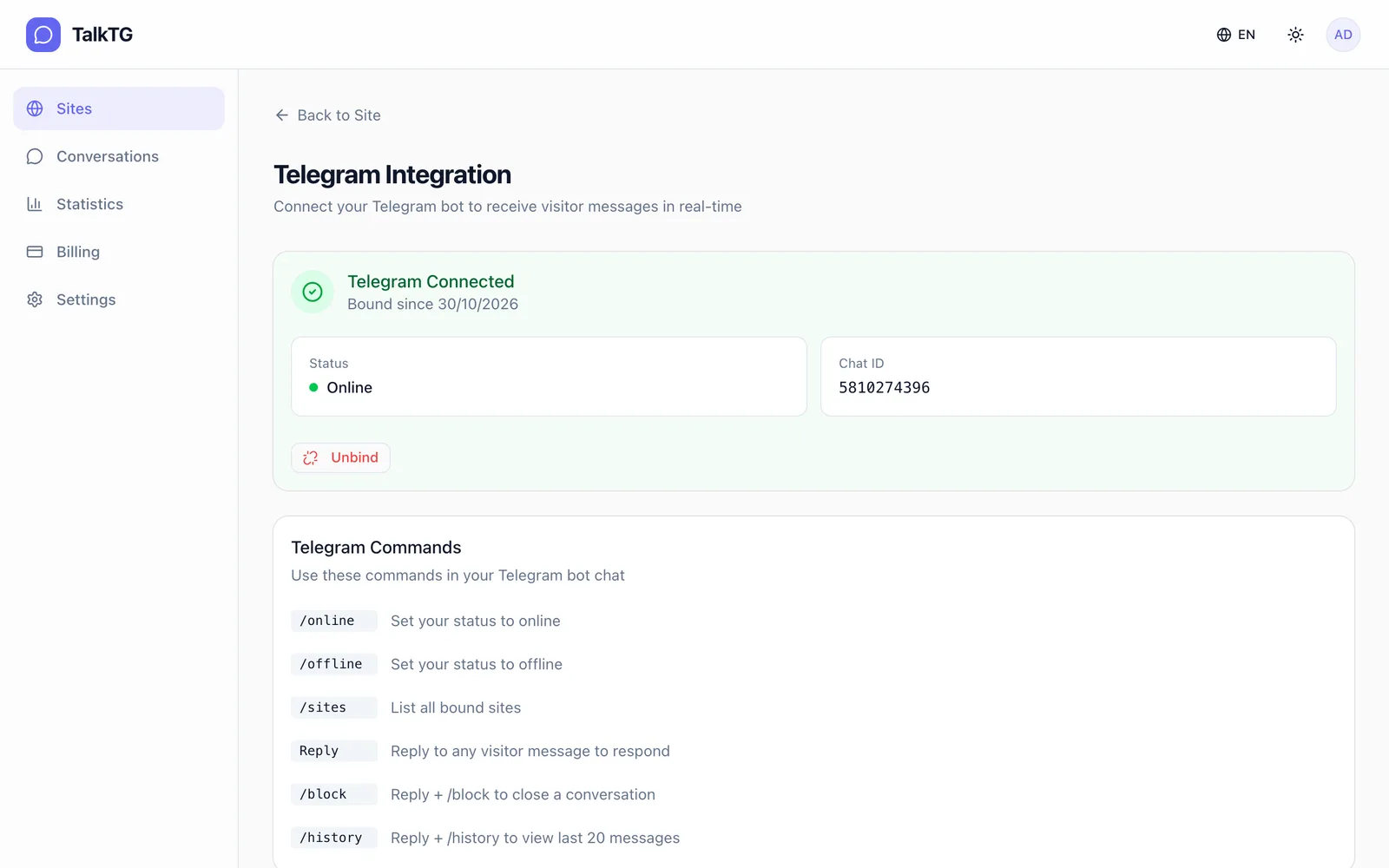
- /online e /offline: definem se o widget mostra você como disponível.
- /sites: lista todos os sites vinculados a este bot.
- Responder: responda à mensagem de um visitante no Telegram para falar com ele.
- Responder + /block: encerra a conversa. Responder + /history: mostra as últimas 20 mensagens.
Passo 5: Instale o widget no seu site
Volte à página do site e copie o trecho do cartão “Embed Code”. Cole-o no HTML do seu site logo antes da tag </body>. O ID do seu site já está incluído.
<script src="https://talktg.com/widget.js" data-site-id="YOUR_SITE_ID" async></script>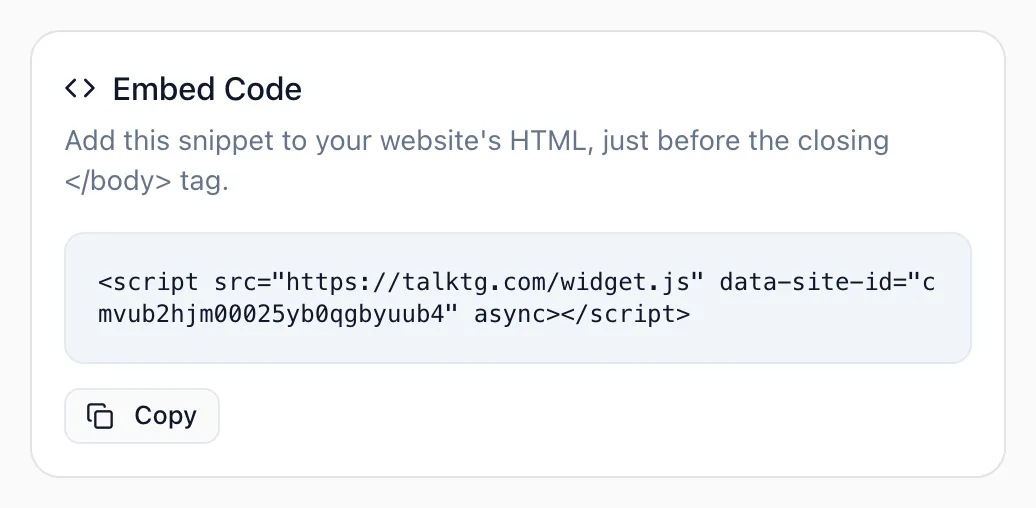
- HTML: cole antes de </body> em todas as páginas, ou no template comum ou de rodapé.
- WordPress: use o rodapé do tema ou um plugin de “scripts de cabeçalho e rodapé”.
- Shopify: Loja virtual → Temas → Editar código → theme.liquid, logo antes de </body>.
- React, Next.js e outras SPAs: adicione uma vez no template HTML raiz ou no layout para carregar em todas as rotas.
O script carrega de forma assíncrona e não deixa suas páginas mais lentas. Na checklist de lançamento, clique em “Check widget installation” para confirmar que o TalkTG encontra o widget no seu site.
Passo 6: Deixe o widget com a cara da sua marca (opcional)
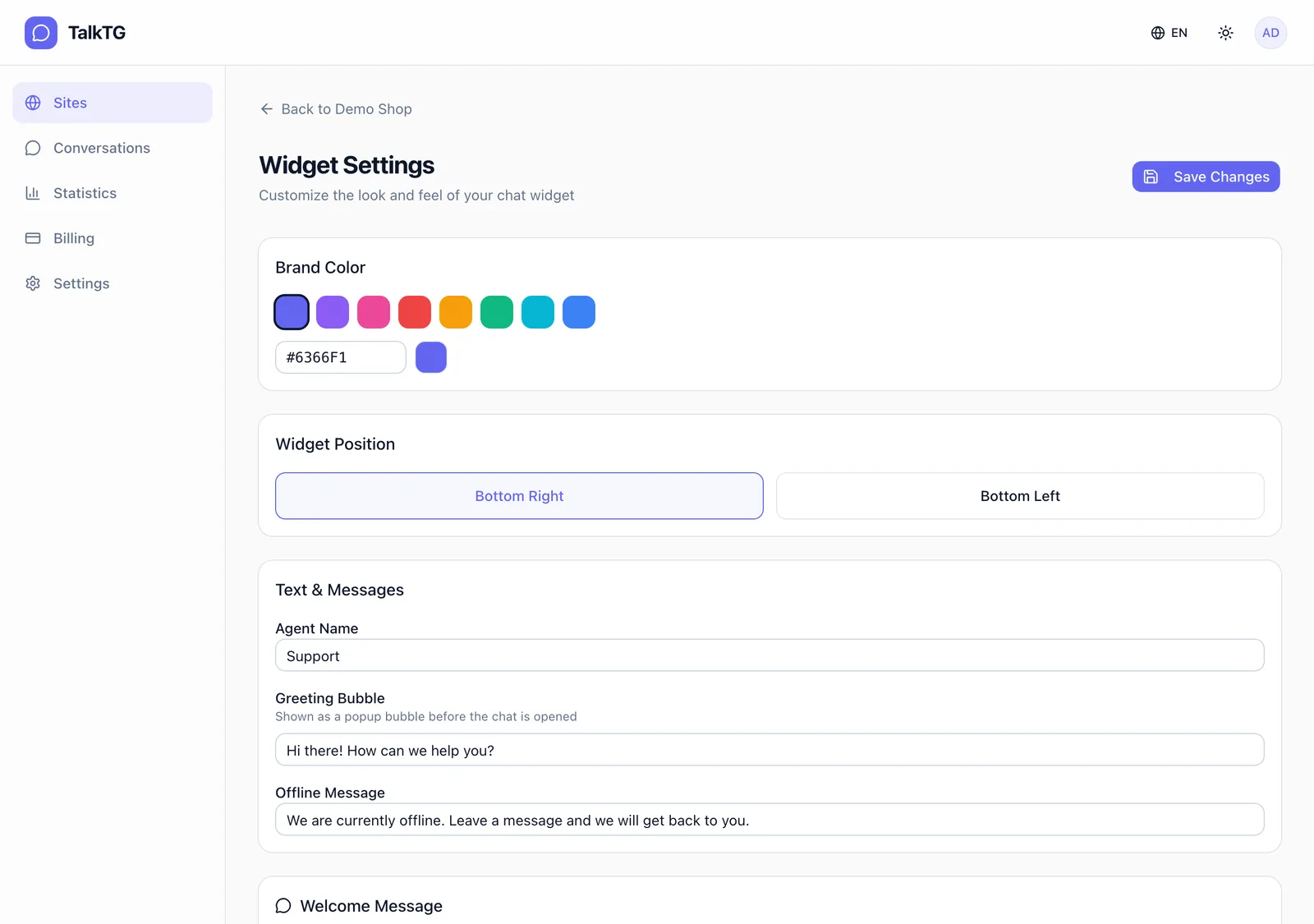
Em “Widget Settings”, escolha a cor da marca, o canto inferior direito ou esquerdo, e defina o nome do atendente, o balão de saudação, a mensagem fora do horário e a mensagem de boas-vindas. Você também pode pedir o e-mail dos visitantes para dar retorno caso eles saiam. Clique em “Save Changes” e o widget publicado é atualizado na hora.
Passo 7: Envie uma mensagem de teste
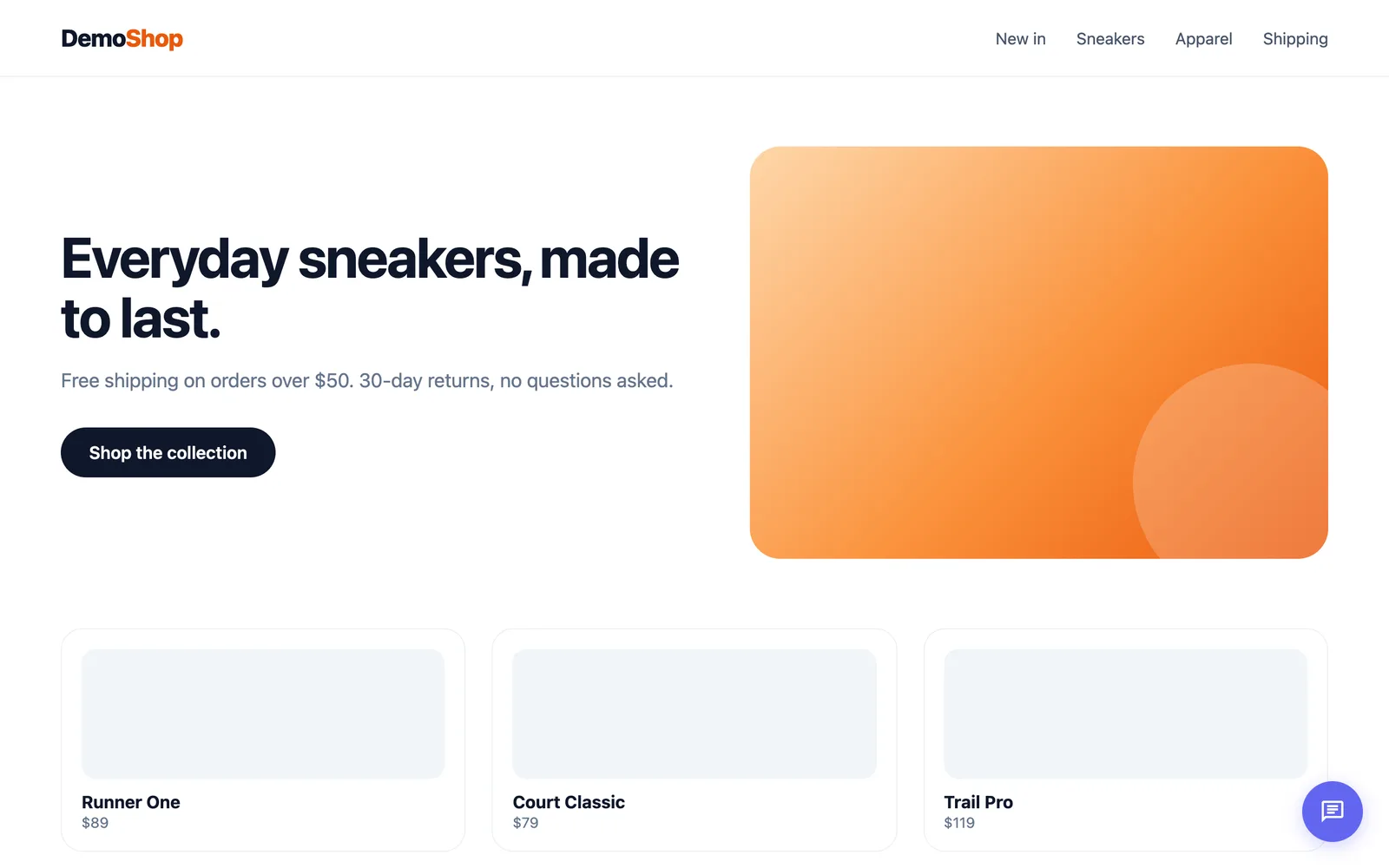
Abra seu site em uma janela anônima do navegador. O botão de chat aparece no canto que você escolheu.
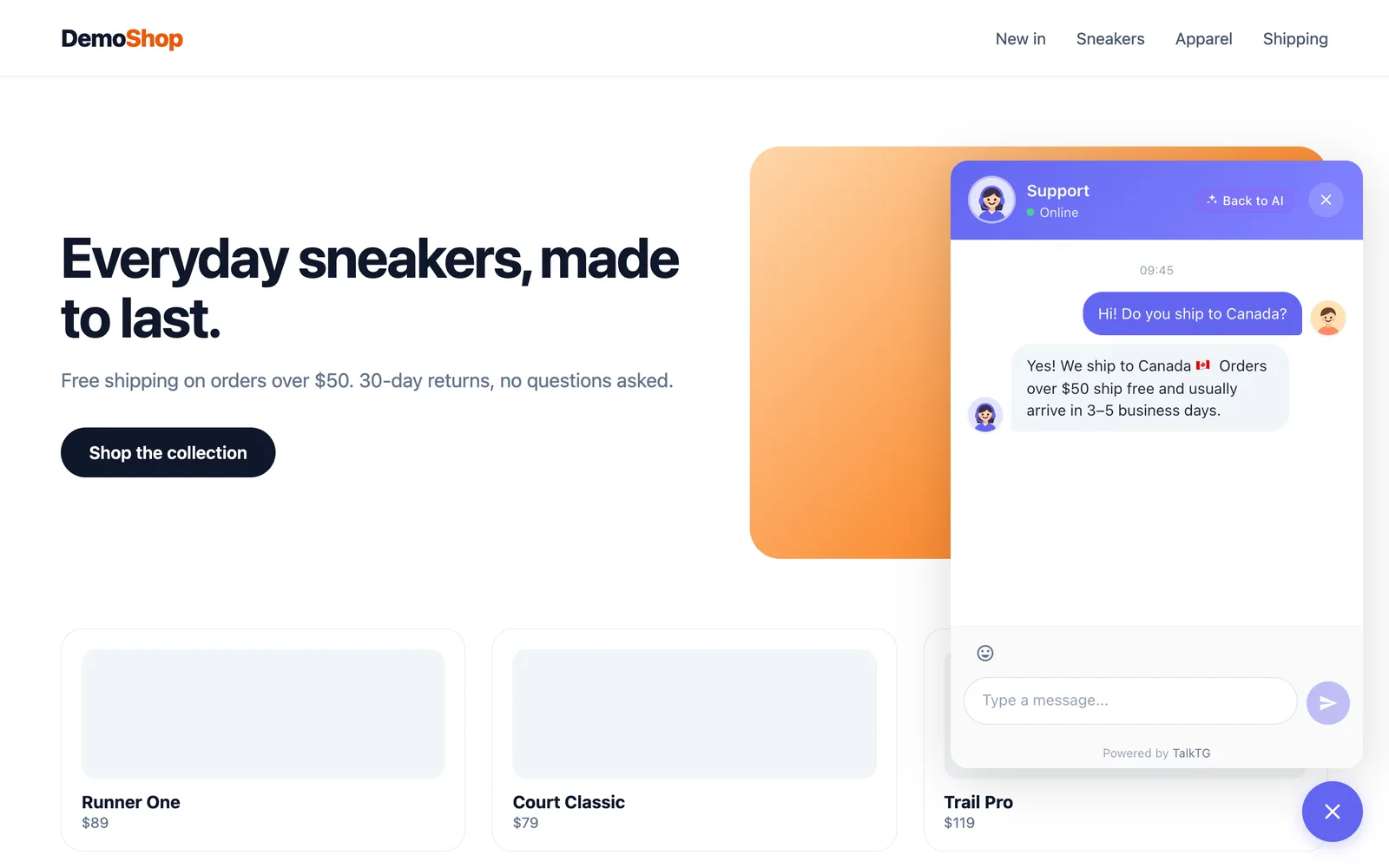
Envie uma mensagem como visitante. Ela chega ao chat do seu bot no Telegram em menos de um segundo, junto com a página de onde foi enviada. Responda a essa mensagem no Telegram (deslize para a esquerda no celular, ou clique com o botão direito → Responder no computador) e sua resposta aparece na hora na janela de chat do visitante, sem recarregar a página.
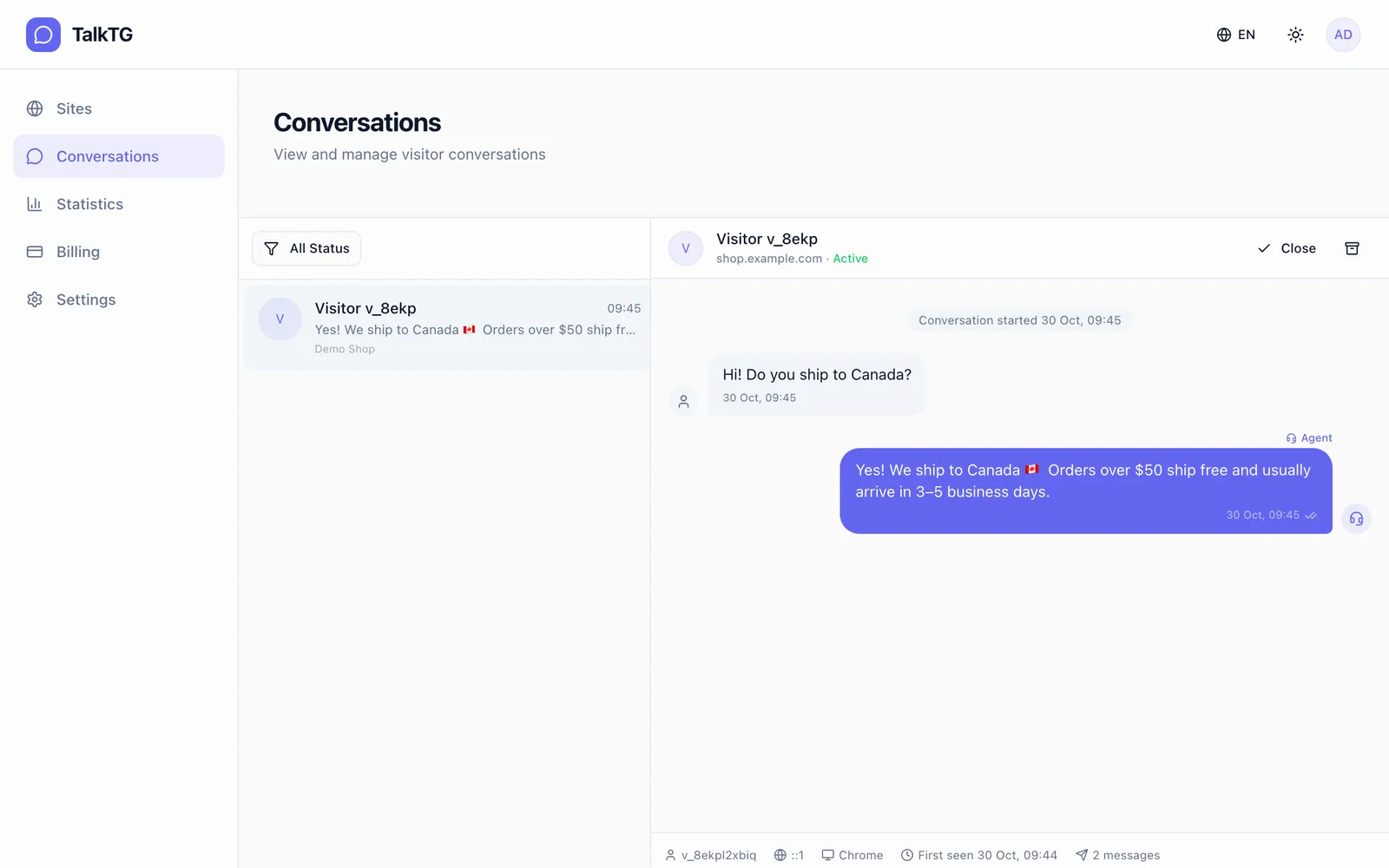
Toda conversa também fica salva no painel, em “Conversas”, com o histórico completo e dados do visitante como página, navegador e horário da primeira visita.
Solução de problemas
- O botão de chat não aparece: confira se o trecho está na página que você está vendo e se o domínio no TalkTG é exatamente igual ao do seu site.
- O token do bot é recusado: copie-o de novo do BotFather, incluindo a parte antes dos dois-pontos e sem espaços.
- O código de verificação não funciona: ele expira em 5 minutos. Clique em “Go back & try again” para gerar um novo.
- As mensagens não chegam ao Telegram: verifique se você não bloqueou nem parou o bot e se o site mostra “Telegram Connected”.
Próximos passos
Pronto, você está no ar. Responda pelo Telegram de onde estiver e envie /offline quando se ausentar para que os visitantes deixem uma mensagem. Para responder automaticamente às perguntas frequentes, até de madrugada, adicione seus documentos e FAQs à base de conhecimento com IA (plano Pro): ela responde por você e passa a conversa para você no Telegram quando não sabe a resposta.