TalkTG 설정 가이드: 웹사이트 라이브 채팅을 Telegram에 연결하는 방법
스크린샷으로 보는 단계별 가이드: 사이트 만들기, Telegram 봇 연결, 코드 한 줄 붙여넣기, 그리고 Telegram에서 첫 방문자에게 답장하기까지.
이 가이드는 계정 만들기부터 Telegram에서 첫 방문자에게 답장하기까지 TalkTG 설정 전 과정을 안내합니다. 약 5분이면 끝나며, 모든 단계에 스크린샷이 있어 그대로 따라 하면 됩니다.
준비물
- script 태그를 추가할 수 있는 웹사이트(일반 HTML, WordPress, Shopify, Webflow, Next.js 등).
- 휴대폰이나 PC의 Telegram 계정.
- 약 5분의 시간.
1단계: TalkTG 계정 만들기
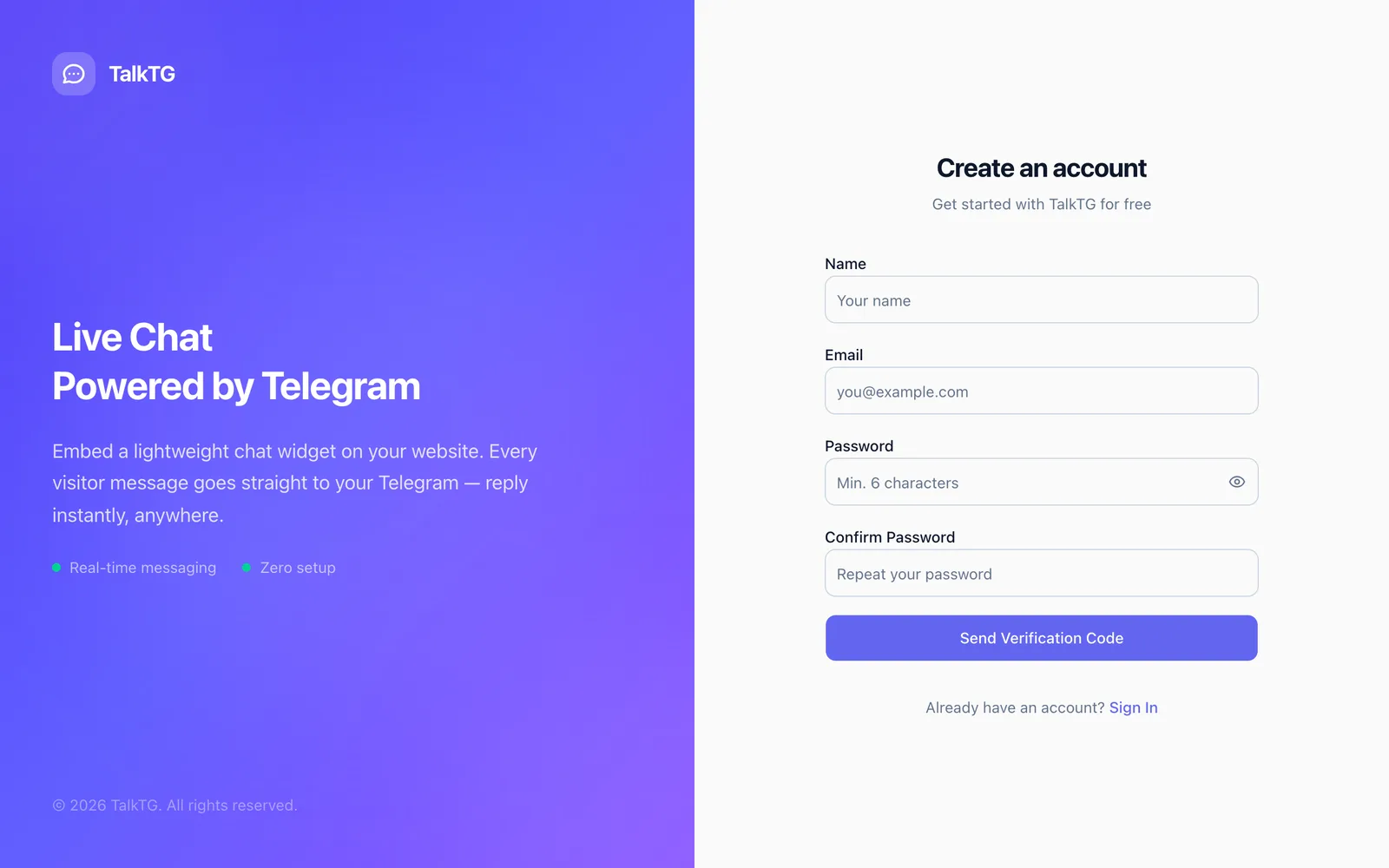
talktg.com에서 「무료로 시작」을 클릭합니다. Google 계정으로 로그인하거나 이름, 이메일, 비밀번호를 입력해 가입하세요. 이메일로 받은 6자리 코드로 인증하면 됩니다. 무료 플랜은 신용카드가 필요 없습니다.
2단계: 웹사이트 추가하기
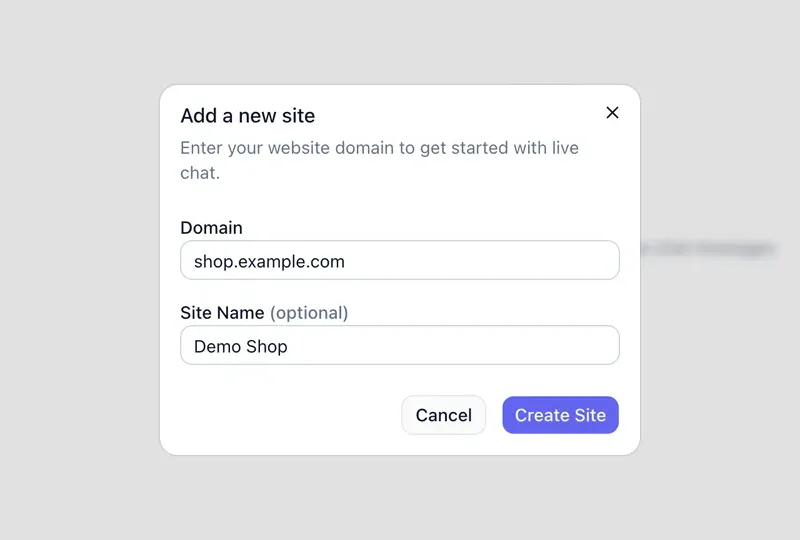
대시보드의 「사이트」에서 「사이트 추가」를 클릭합니다. https:// 없이 도메인(예: shop.example.com)을 입력하고, 원하면 알아보기 쉬운 이름도 적어 주세요. 위젯은 여기에 입력한 도메인에서만 작동하므로 다른 사이트가 위젯을 가져다 쓸 수 없습니다.
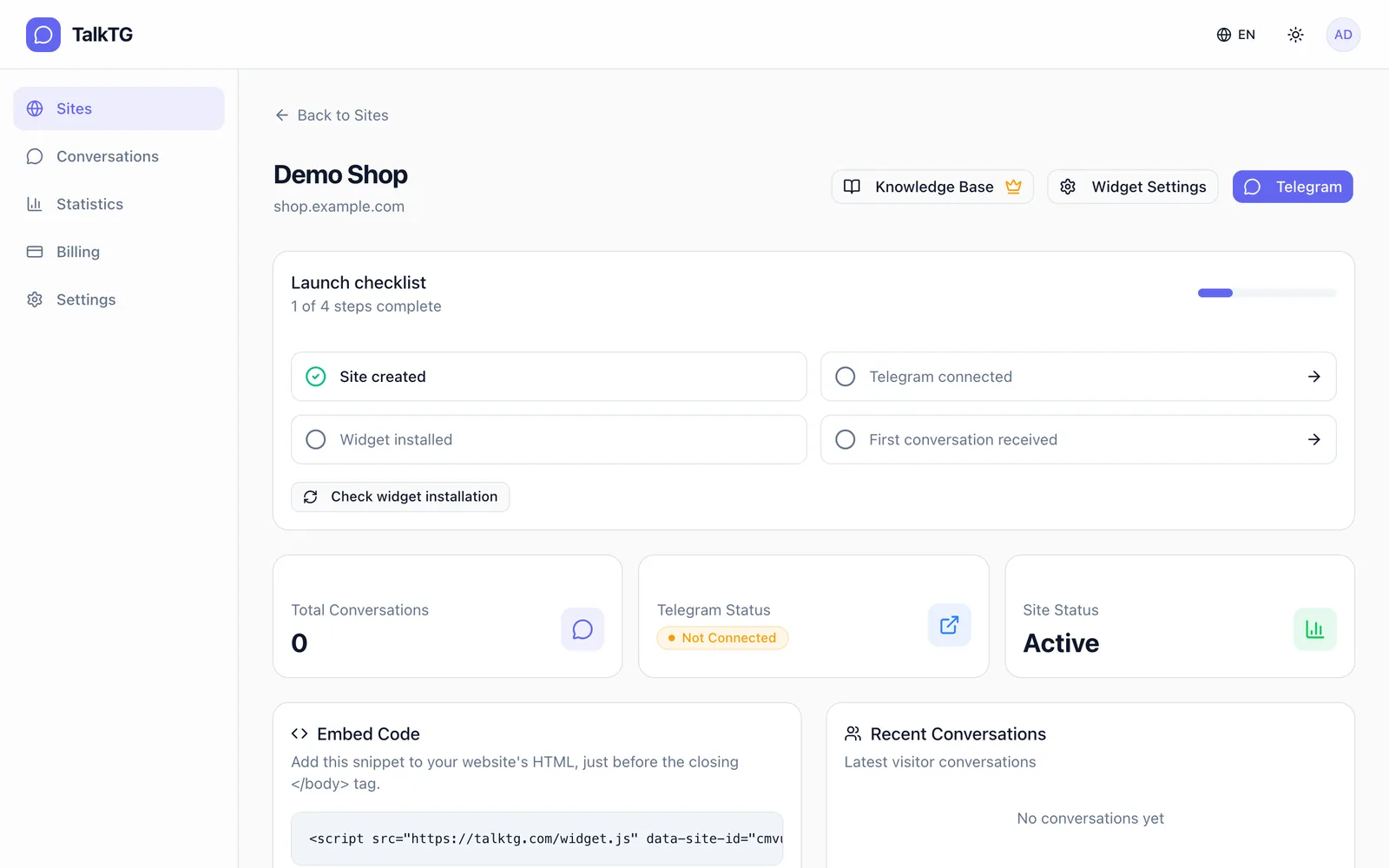
사이트를 만들면 개요 페이지로 이동합니다. 상단의 출시 체크리스트에 남은 단계(Telegram 연결, 위젯 설치, 첫 대화 받기)가 표시됩니다.
3단계: BotFather로 Telegram 봇 만들기
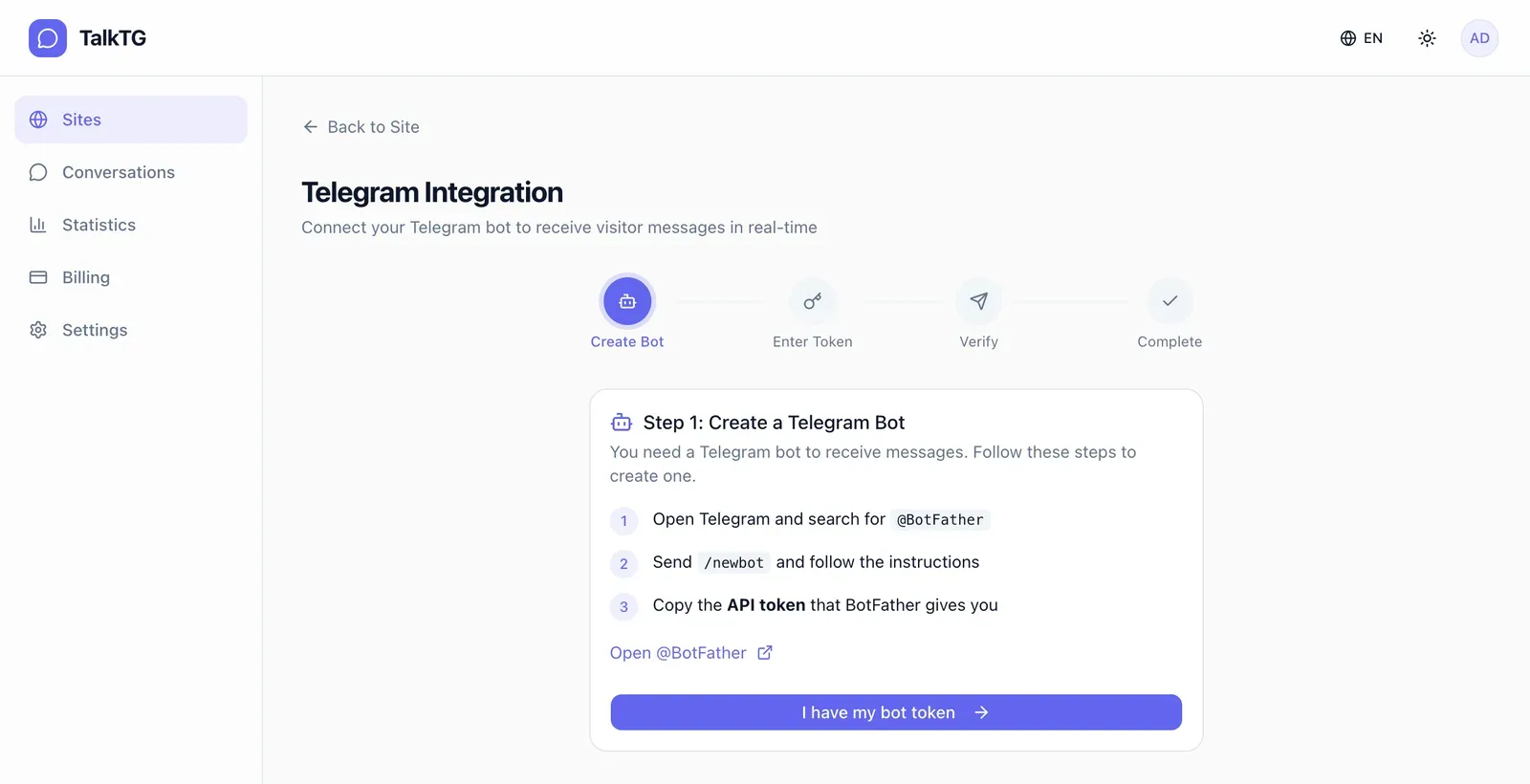
TalkTG는 여러분 소유의 Telegram 봇으로 방문자 메시지를 전달합니다. 봇의 이름과 프로필도 직접 정할 수 있습니다. 사이트 페이지의 「Telegram」 버튼을 눌러 연결 마법사를 열고 봇을 만드세요.
- Telegram에서 @BotFather(공식 계정은 파란색 인증 표시)를 검색하고 Start를 누릅니다.
- /newbot을 보냅니다.
- 표시 이름을 정합니다. 예: Demo Shop Support.
- 「bot」으로 끝나는 사용자 이름을 정합니다. 예: DemoShopSupportBot.
- BotFather가 1234567890:AAE… 형식의 API 토큰을 보내 주면 복사합니다.
봇 토큰은 비밀번호처럼 관리하세요. 토큰을 가진 사람은 누구나 봇을 제어할 수 있습니다. TalkTG는 토큰을 암호화해 저장합니다. 토큰이 유출되었다면 BotFather에 /revoke를 보내 새 토큰을 발급받고 다시 연결하세요.
4단계: 봇을 사이트에 연결하기
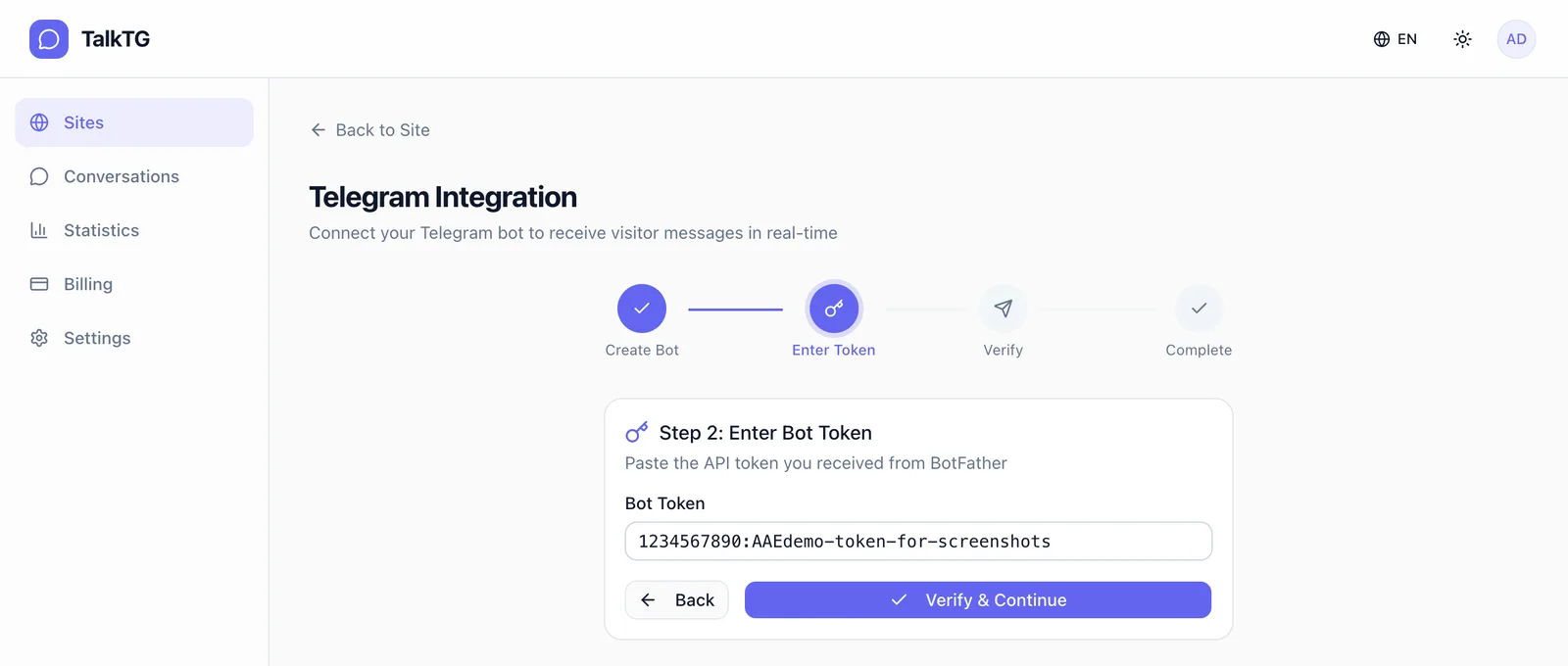
「I have my bot token」을 클릭하고 토큰을 붙여넣은 뒤 「Verify & Continue」를 누릅니다. TalkTG가 Telegram에서 토큰을 확인하고 봇을 이 사이트에 연결합니다.
이어서 6자리 인증 코드가 표시됩니다. Telegram에서 봇을 열고 이 코드(또는 /bindsite와 코드)를 보내세요. 방문자 메시지를 받을 Telegram 계정이 본인 것인지 확인하는 절차입니다. 코드는 5분 동안 유효합니다.
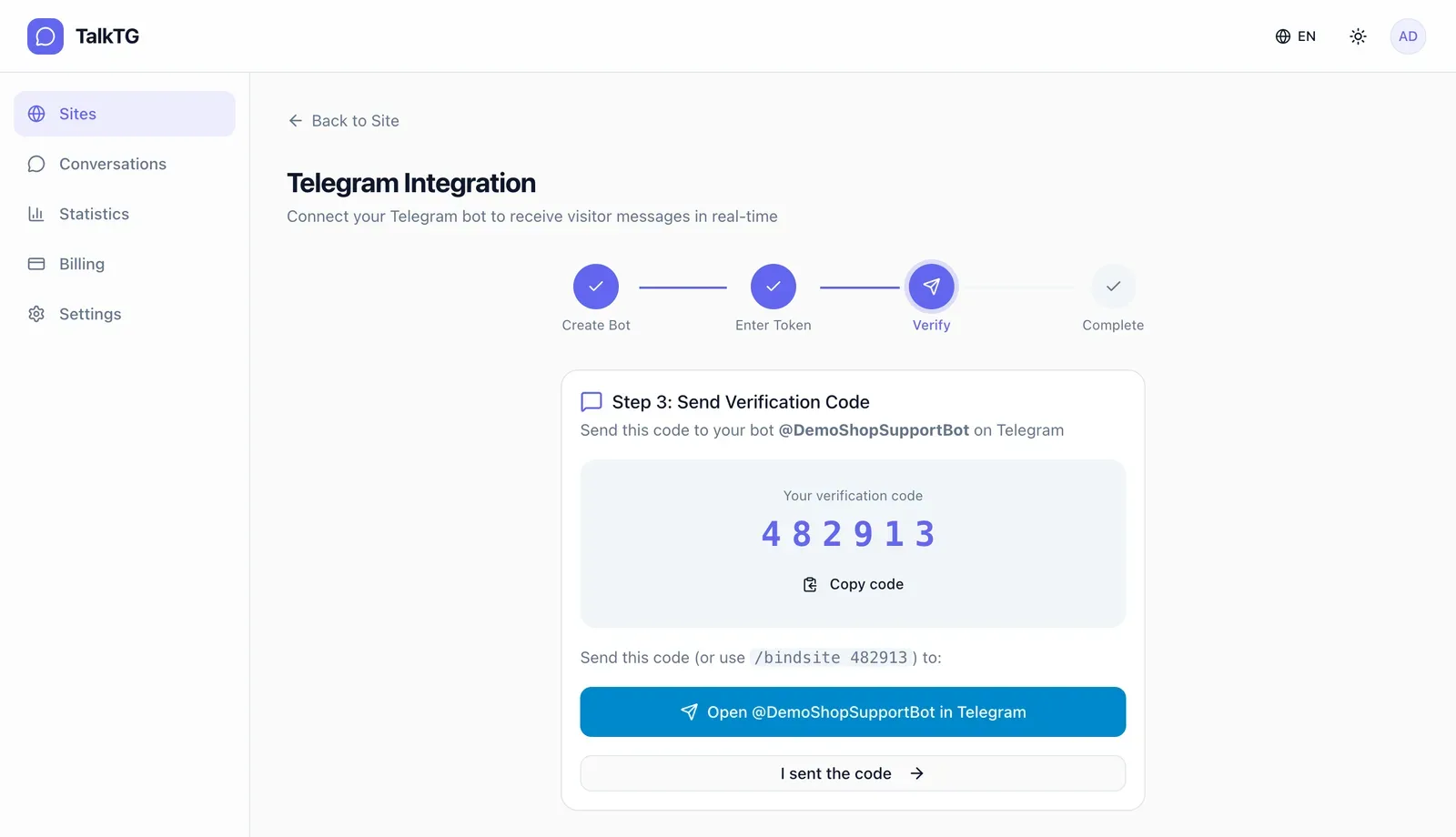
「I sent the code」를 클릭합니다. 봇이 코드를 받으면 페이지가 자동으로 「Telegram Connected」로 바뀌고, Telegram에서 쓸 수 있는 봇 명령어가 표시됩니다.
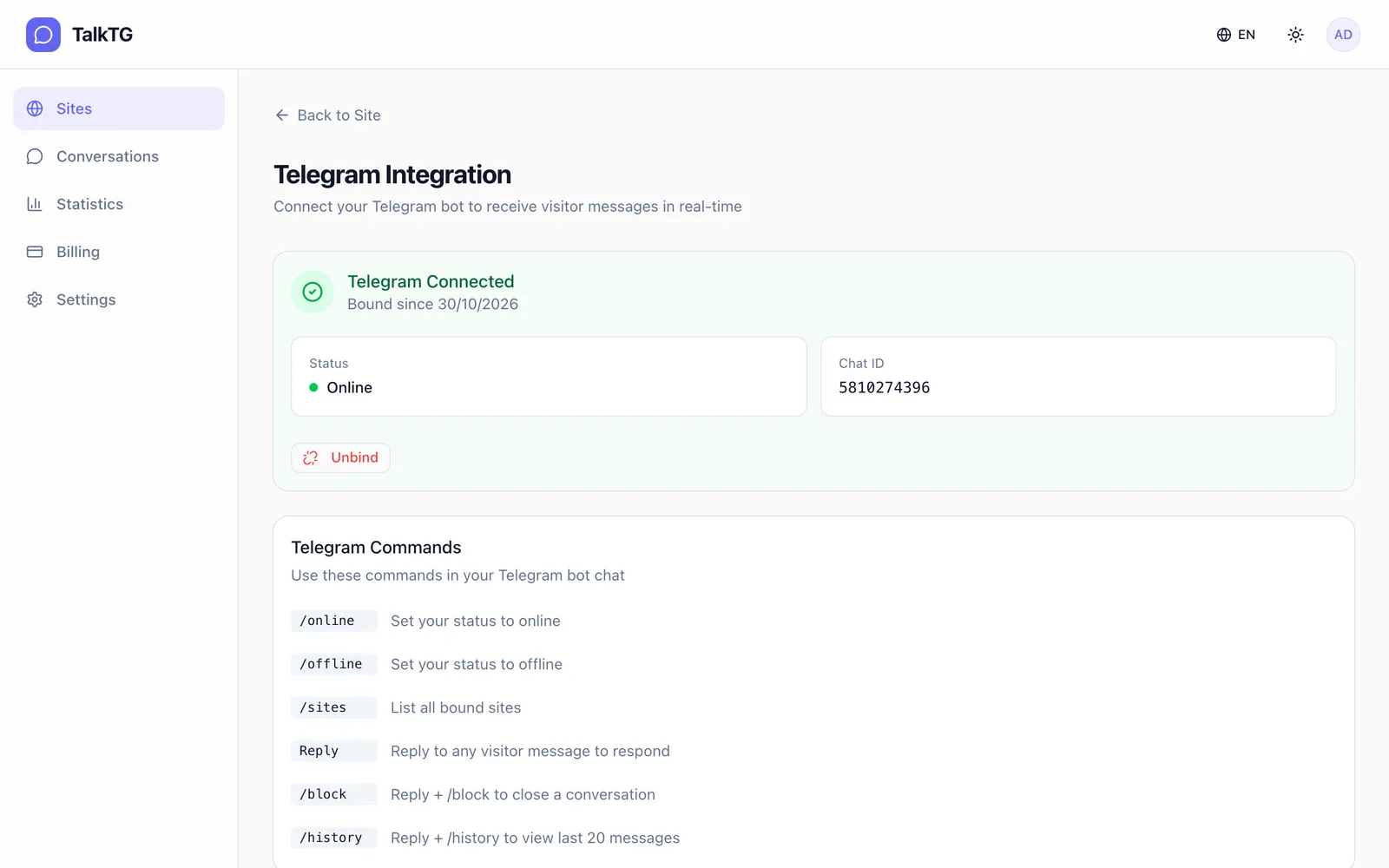
- /online, /offline: 위젯에 상담 가능 여부를 표시합니다.
- /sites: 이 봇에 연결된 모든 사이트를 보여 줍니다.
- 답장(Reply): Telegram에서 방문자 메시지에 답장하면 해당 방문자에게 응답합니다.
- 답장 + /block: 대화를 종료합니다. 답장 + /history: 최근 메시지 20개를 봅니다.
5단계: 웹사이트에 위젯 설치하기
사이트 페이지로 돌아가 「Embed Code」 카드의 코드를 복사한 뒤, 사이트 HTML의 </body> 태그 바로 앞에 붙여넣습니다. 사이트 ID는 이미 들어 있습니다.
<script src="https://talktg.com/widget.js" data-site-id="YOUR_SITE_ID" async></script>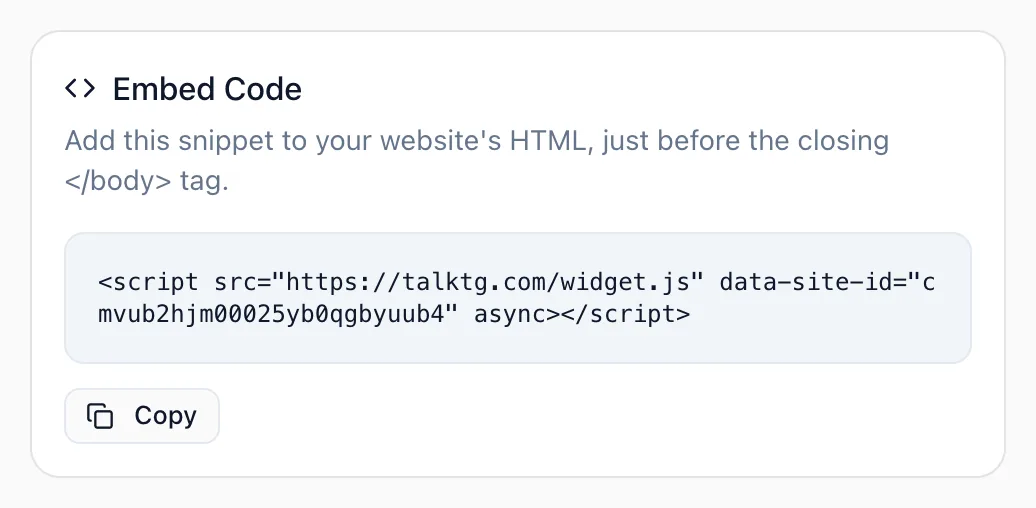
- 일반 HTML: 모든 페이지의 </body> 앞이나 공통 레이아웃·푸터 템플릿에 붙여넣습니다.
- WordPress: 테마 푸터나 「헤더·푸터 스크립트」 플러그인을 사용합니다.
- Shopify: 온라인 스토어 → 테마 → 코드 편집 → theme.liquid의 </body> 바로 앞에 붙여넣습니다.
- React, Next.js 등 SPA: 루트 HTML 템플릿이나 레이아웃에 한 번만 추가하면 모든 페이지에서 로드됩니다.
스크립트는 비동기로 로드되어 페이지 속도에 영향을 주지 않습니다. 출시 체크리스트에서 「Check widget installation」을 눌러 TalkTG가 사이트의 위젯을 찾는지 확인하세요.
6단계: 브랜드에 맞게 위젯 꾸미기(선택)
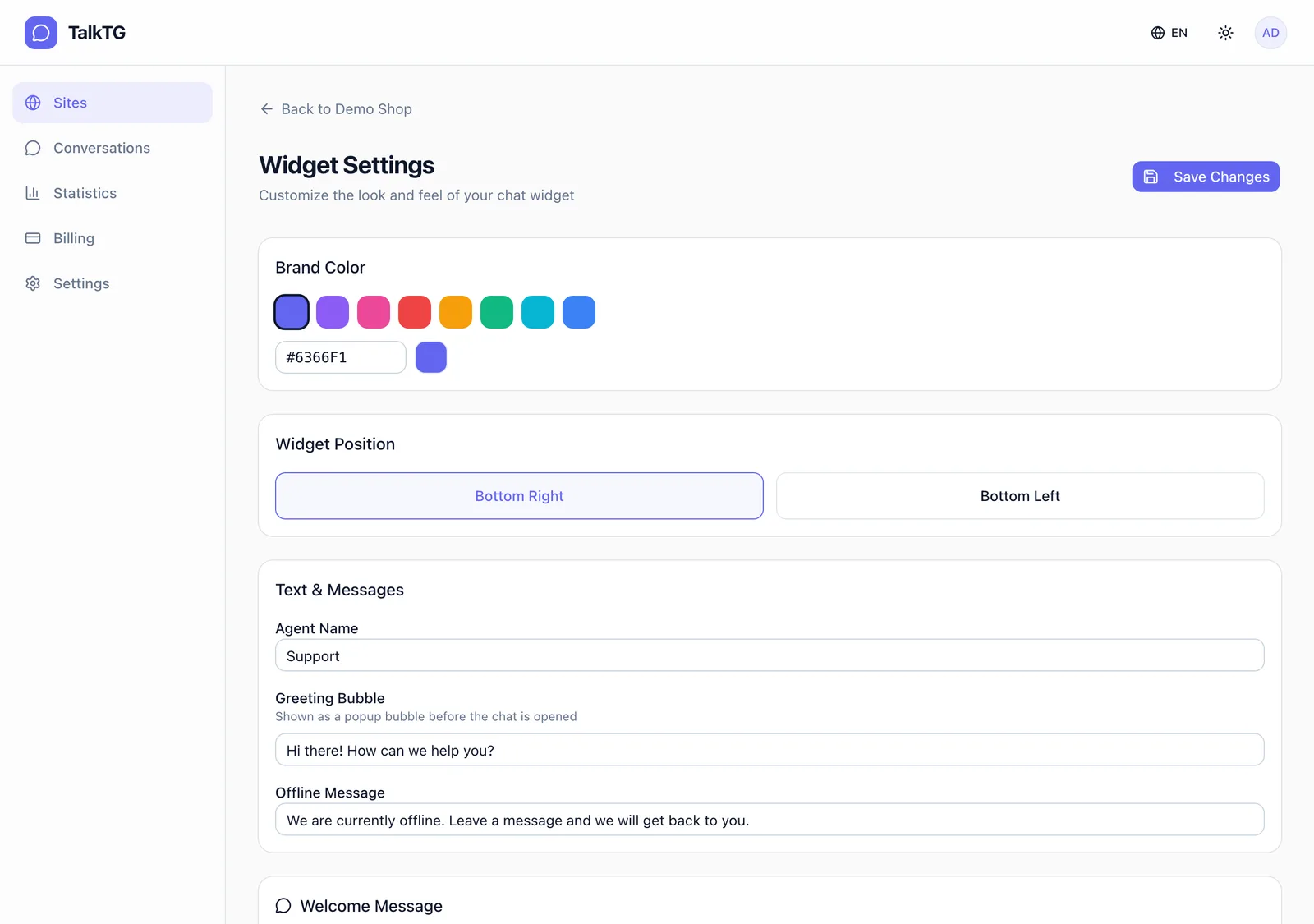
「Widget Settings」에서 브랜드 색상, 위치(오른쪽 아래 또는 왼쪽 아래), 상담원 이름, 인사 말풍선, 오프라인 메시지, 환영 메시지를 설정할 수 있습니다. 방문자에게 이메일을 받아 나중에 후속 연락을 할 수도 있습니다. 「Save Changes」를 누르면 실제 위젯에 바로 반영됩니다.
7단계: 테스트 메시지 보내기
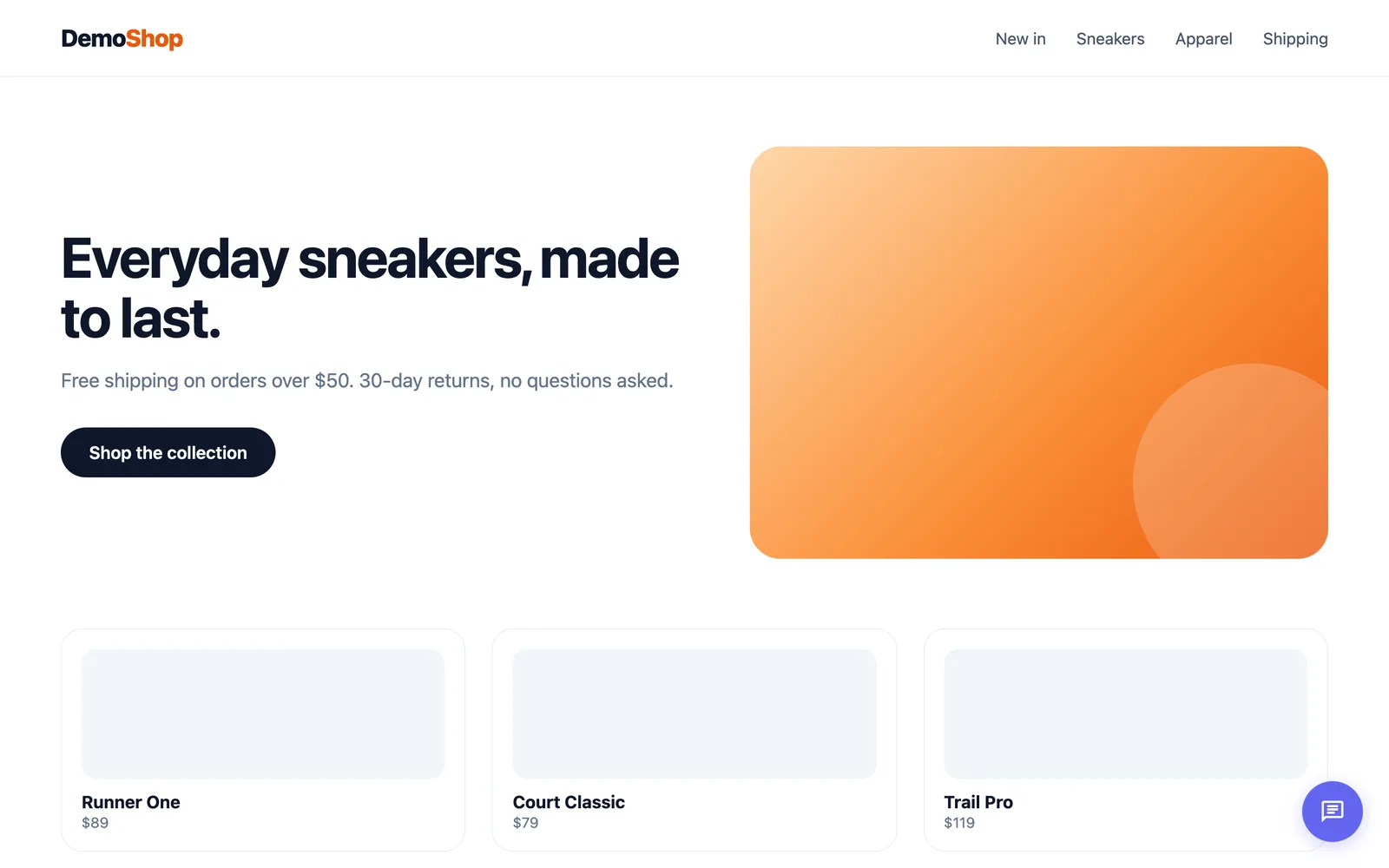
브라우저의 시크릿 창으로 웹사이트를 열면 설정한 위치에 채팅 버튼이 보입니다.
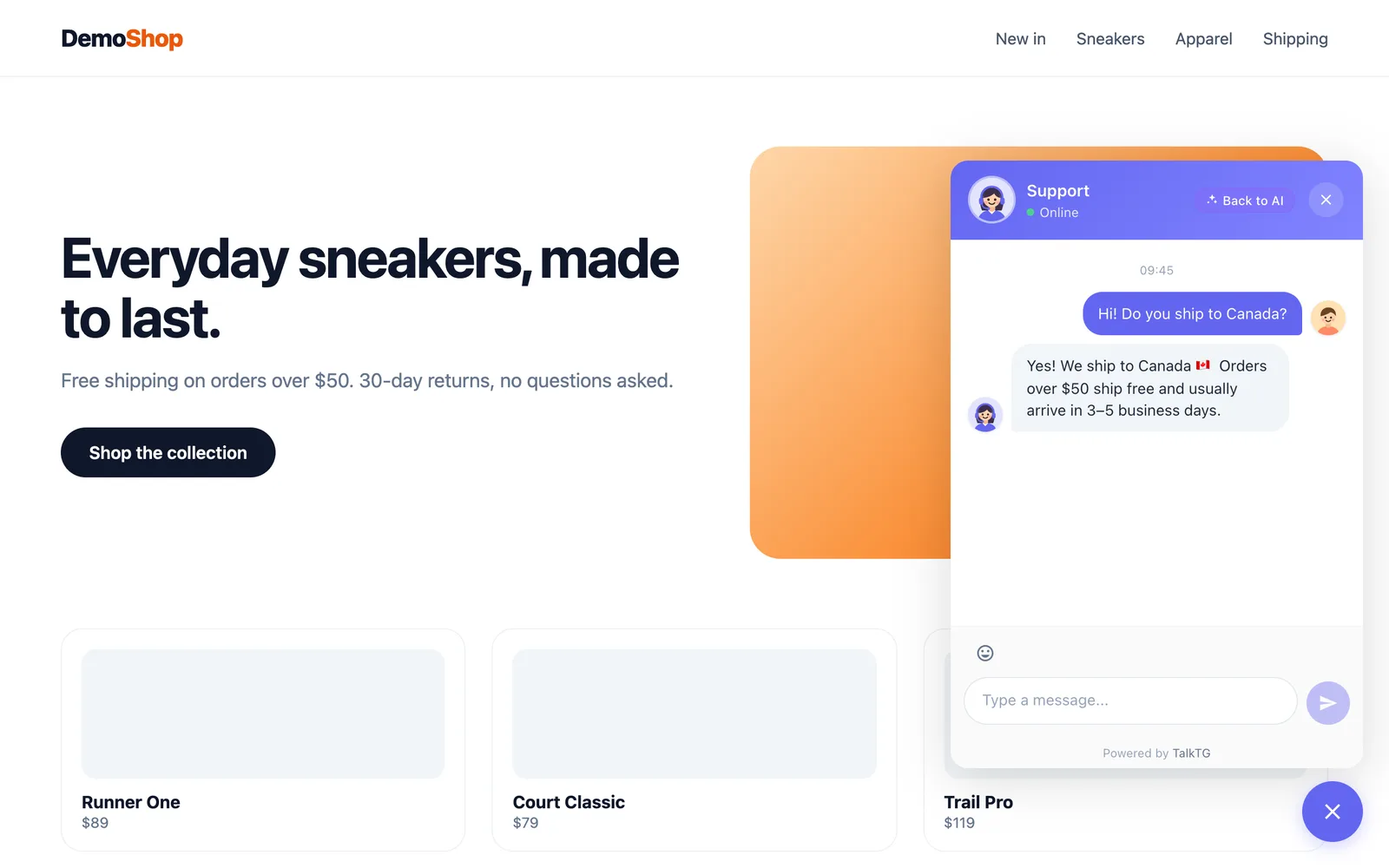
방문자로서 메시지를 보내면 1초 안에 Telegram의 봇 채팅으로 도착하며, 어느 페이지에서 보냈는지도 함께 표시됩니다. Telegram에서 그 메시지에 답장하면(모바일은 왼쪽으로 밀기, PC는 우클릭 → 답장) 방문자의 채팅 창에 답변이 바로 나타납니다. 새로고침은 필요 없습니다.
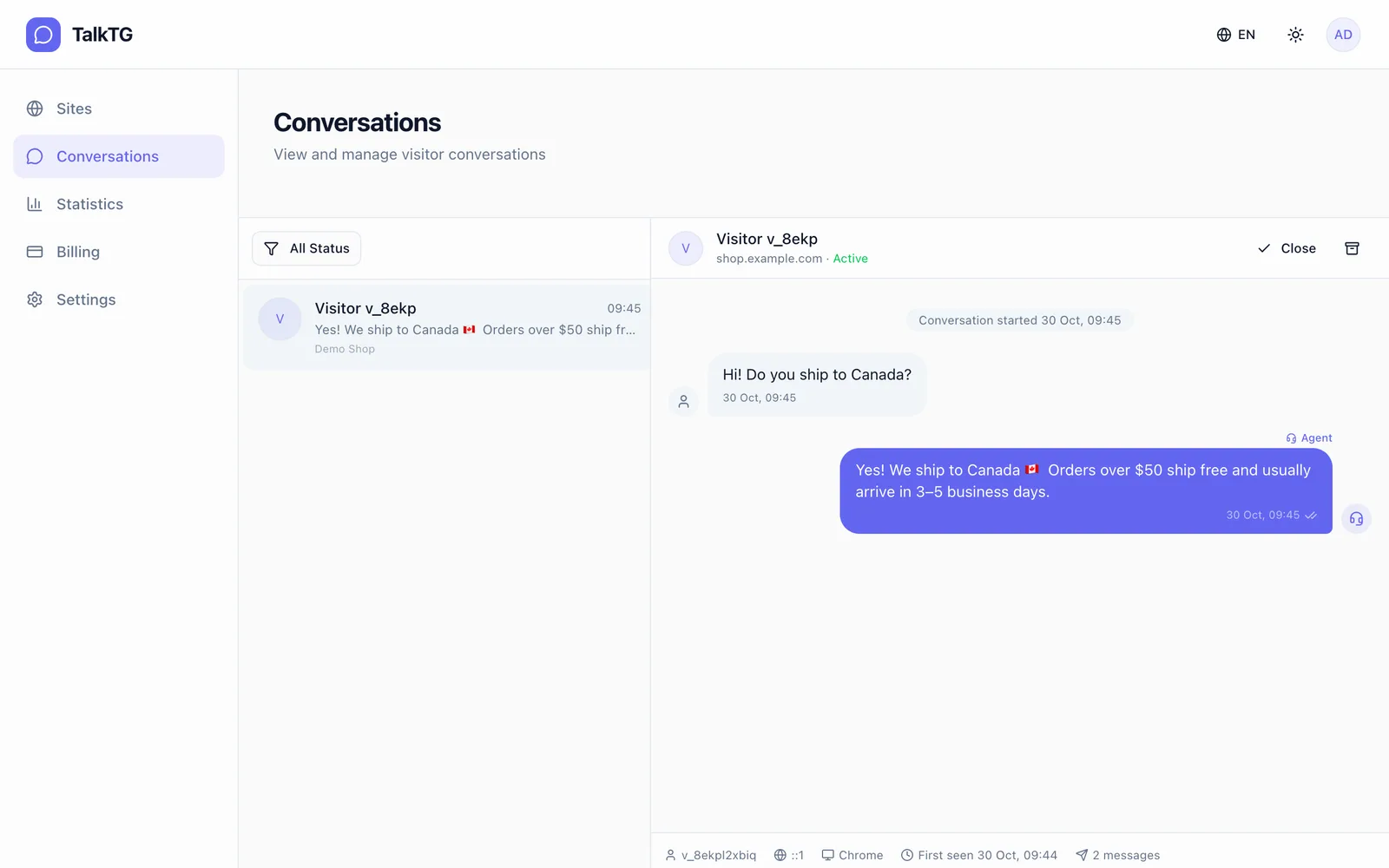
모든 대화는 대시보드의 「대화」에도 저장되며, 전체 메시지 기록과 방문 페이지, 브라우저, 첫 방문 시간 같은 방문자 정보를 볼 수 있습니다.
문제 해결
- 채팅 버튼이 보이지 않음: 보고 있는 페이지에 코드가 있는지, TalkTG에 입력한 도메인이 사이트 도메인과 정확히 같은지 확인하세요.
- 봇 토큰이 거부됨: BotFather에서 콜론 앞 숫자까지 포함해 공백 없이 다시 복사하세요.
- 인증 코드가 작동하지 않음: 코드는 5분 후 만료됩니다. 「Go back & try again」으로 새 코드를 받으세요.
- Telegram으로 메시지가 오지 않음: 봇을 차단하거나 중지하지 않았는지, 사이트가 「Telegram Connected」 상태인지 확인하세요.
다음 단계
이제 준비가 끝났습니다. 어디서든 Telegram으로 답장하고, 자리를 비울 때는 /offline을 보내 방문자가 메시지를 남기도록 하세요. 자주 묻는 질문에 밤에도 자동으로 답하고 싶다면 문서와 FAQ를 AI 지식 베이스(Pro 플랜)에 추가하세요. AI가 대신 답하고, 답하지 못하는 질문은 Telegram으로 넘겨 줍니다.