TalkTG の設定方法:サイトのライブチャットを Telegram につなぐ手順
スクリーンショット付きで解説:サイトの作成、Telegram ボットの連携、コード 1 行の貼り付け、そして Telegram から最初の訪問者に返信するまで。
このガイドでは、アカウント作成から Telegram で最初の訪問者に返信するまで、TalkTG の設定手順をすべて紹介します。所要時間は約 5 分。各ステップにスクリーンショットを付けています。
必要なもの
- script タグを追加できるウェブサイト(HTML サイト、WordPress、Shopify、Webflow、Next.js など)。
- スマートフォンまたはパソコンの Telegram アカウント。
- 約 5 分の時間。
ステップ 1:TalkTG アカウントを作成する
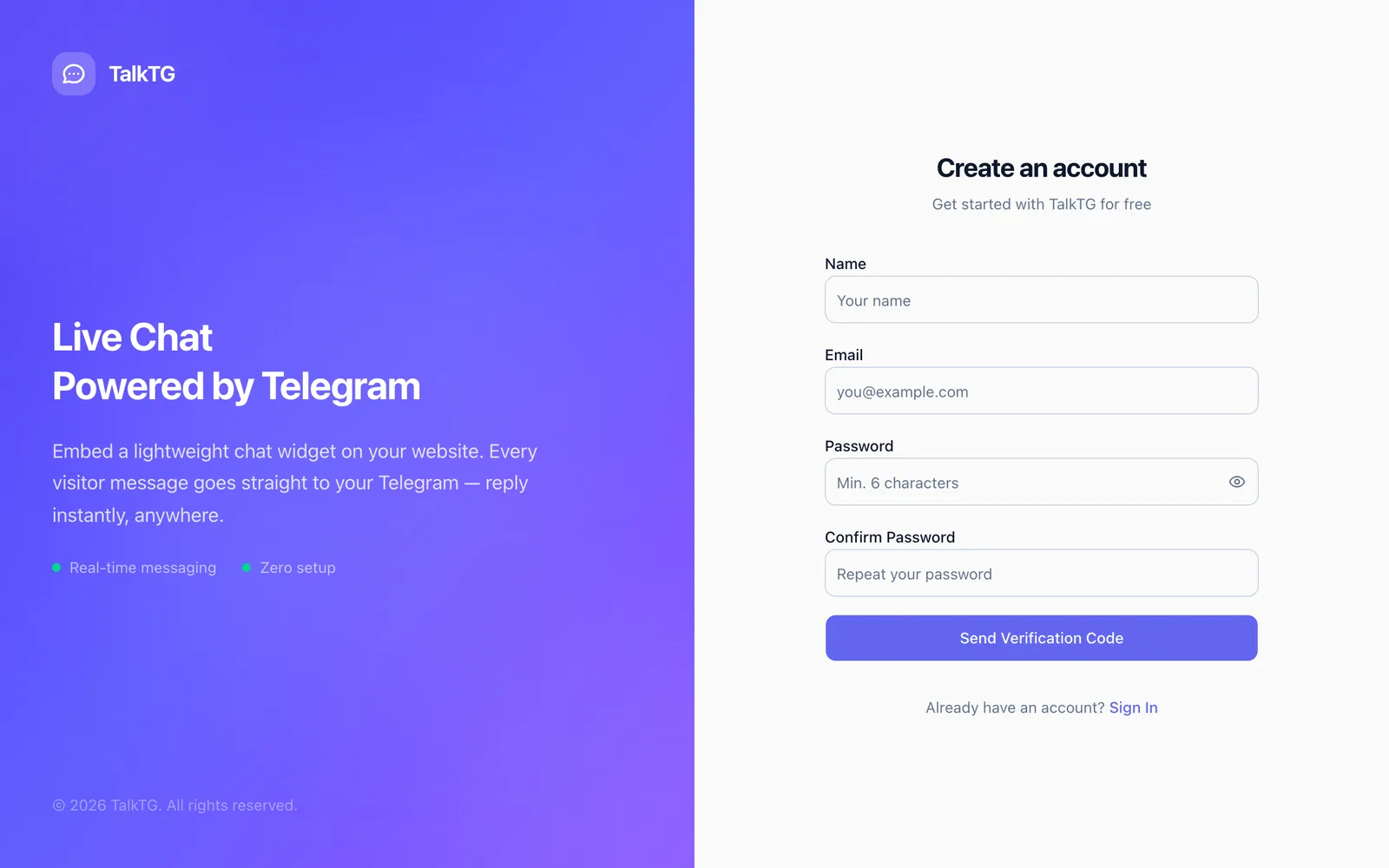
talktg.com を開き「無料で始める」をクリックします。Google アカウントでログインするか、名前・メールアドレス・パスワードを入力して登録します。メールに届く 6 桁のコードで確認すれば完了です。無料プランにクレジットカードは不要です。
ステップ 2:ウェブサイトを追加する
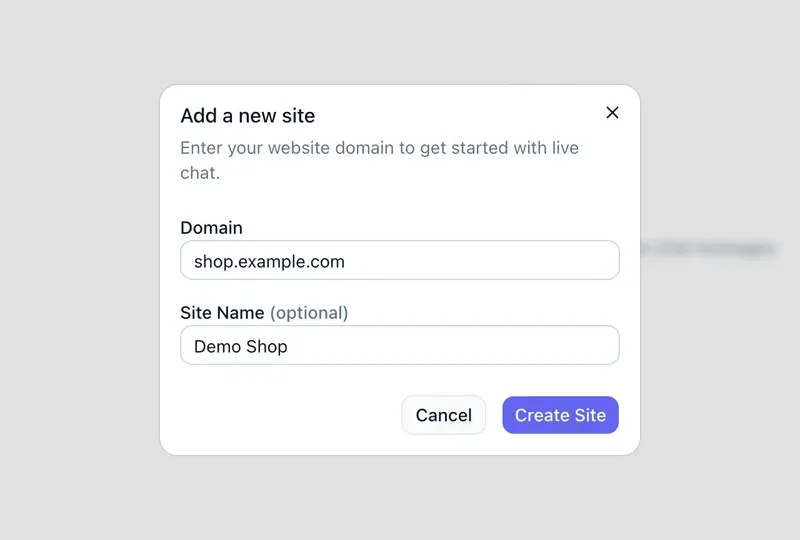
ダッシュボードの「サイト」で「サイト追加」をクリックします。https:// を除いたドメイン(例:shop.example.com)と、必要ならサイト名を入力します。ウィジェットはここで登録したドメインでのみ動作するため、他のサイトに流用される心配はありません。
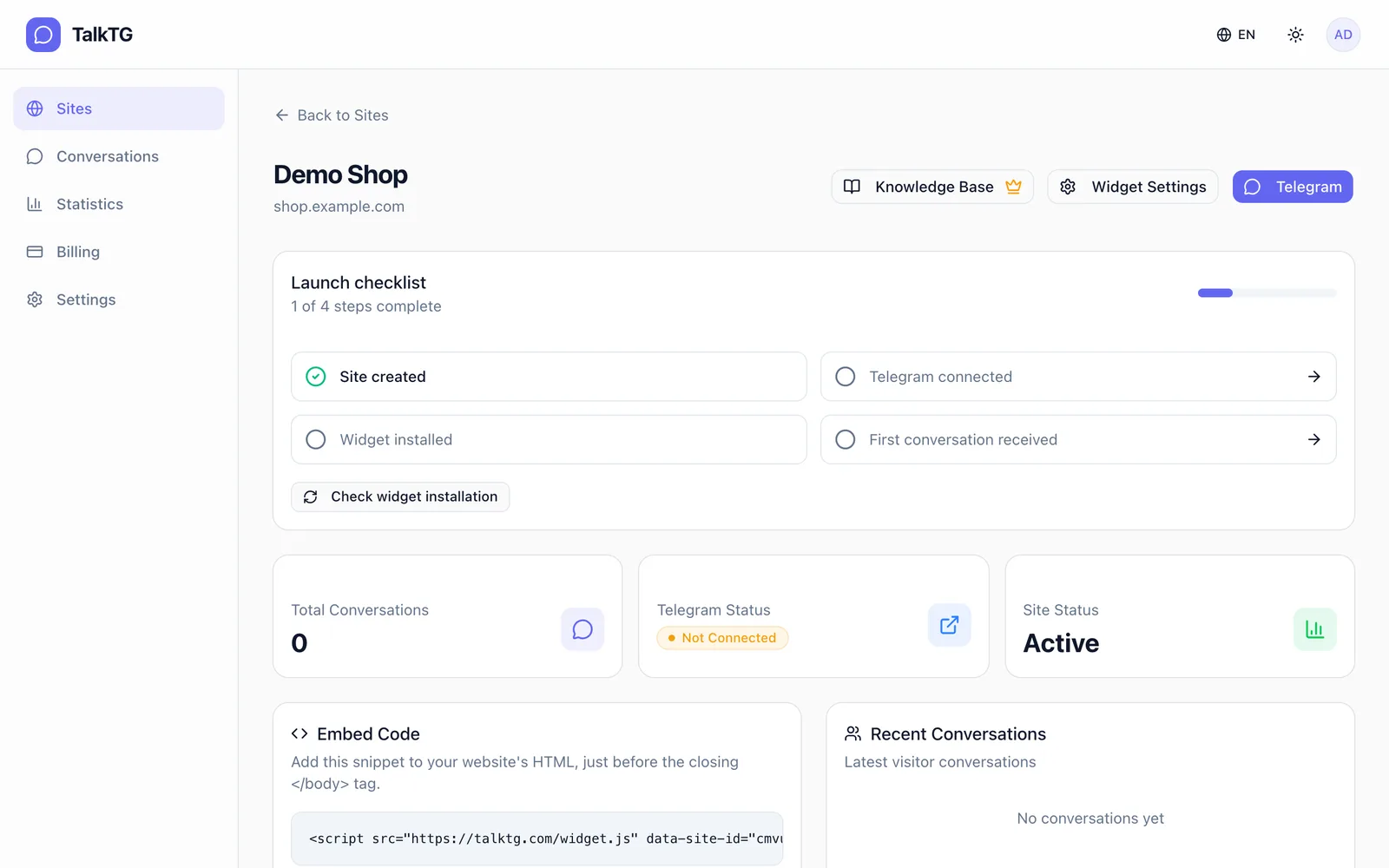
作成するとサイトの概要ページに移動します。上部のローンチチェックリストに、残りのステップ(Telegram 連携、ウィジェット設置、最初の会話の受信)が表示されます。
ステップ 3:BotFather で Telegram ボットを作る
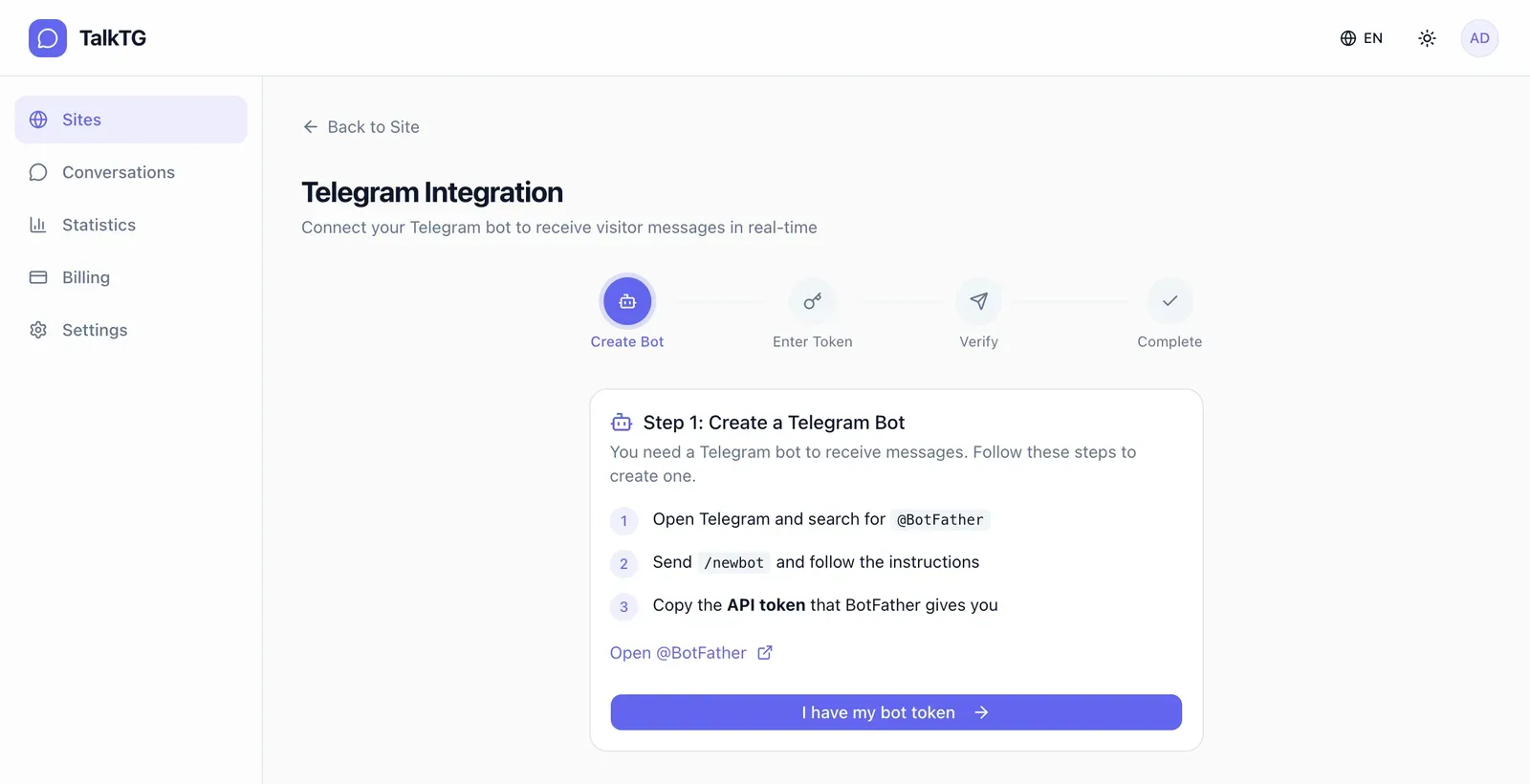
TalkTG はあなた自身の Telegram ボットを通じて訪問者のメッセージを届けます。ボットはあなたのもので、名前やアイコンも自由に決められます。サイトページの「Telegram」ボタンから連携ウィザードを開き、ボットを作成しましょう。
- Telegram で @BotFather(公式は青いチェックマーク付き)を検索し、Start を押します。
- /newbot を送信します。
- 表示名を決めます(例:Demo Shop Support)。
- 「bot」で終わるユーザー名を決めます(例:DemoShopSupportBot)。
- BotFather から 1234567890:AAE… のような API トークンが届くので、コピーします。
ボットトークンはパスワードと同じように扱ってください。トークンを持つ人は誰でもボットを操作できます。TalkTG はトークンを暗号化して保存します。万一漏れた場合は BotFather に /revoke を送り、新しいトークンで連携し直してください。
ステップ 4:ボットをサイトに連携する
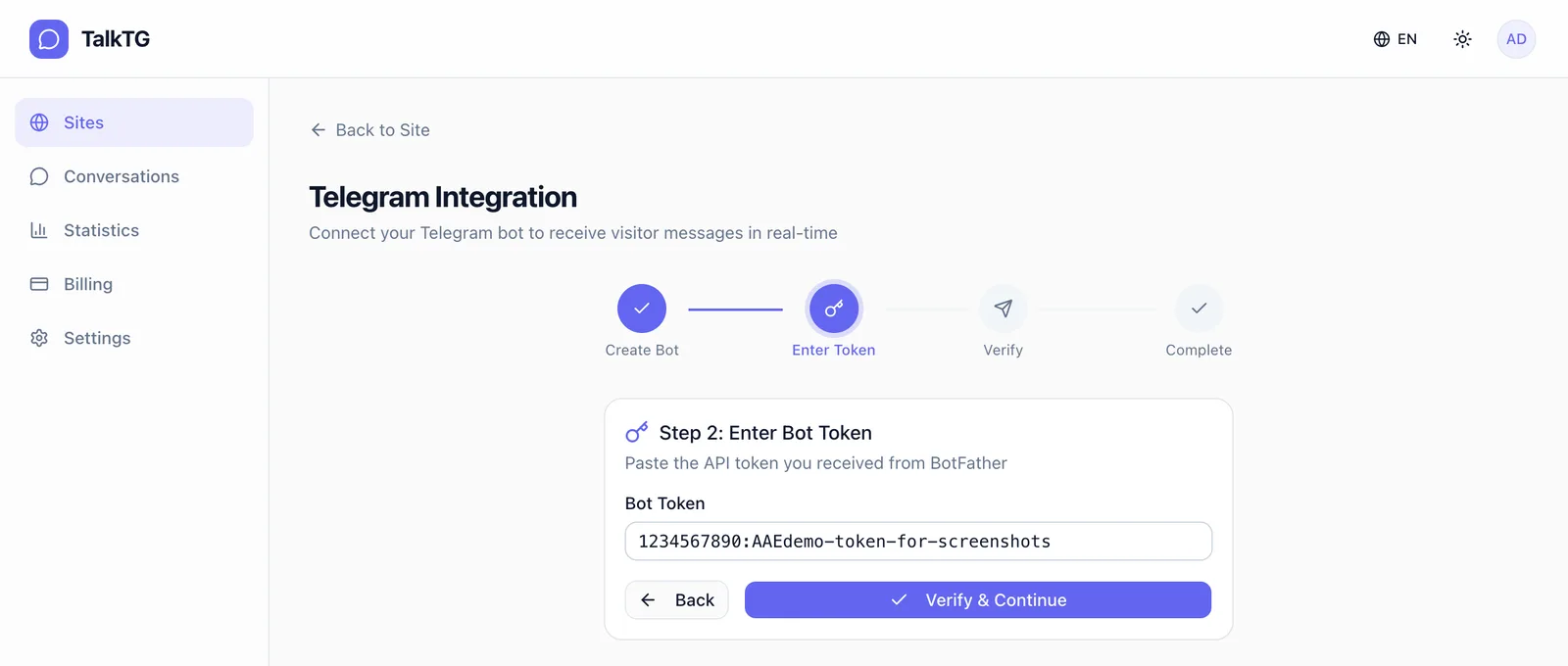
「I have my bot token」をクリックし、トークンを貼り付けて「Verify & Continue」を押します。TalkTG が Telegram でトークンを確認し、ボットをこのサイトに紐付けます。
次に 6 桁の確認コードが表示されます。Telegram でボットを開き、そのコード(または /bindsite とコード)を送信してください。訪問者のメッセージを受け取る Telegram アカウントがあなた本人であることを確認するためのものです。コードの有効期限は 5 分です。
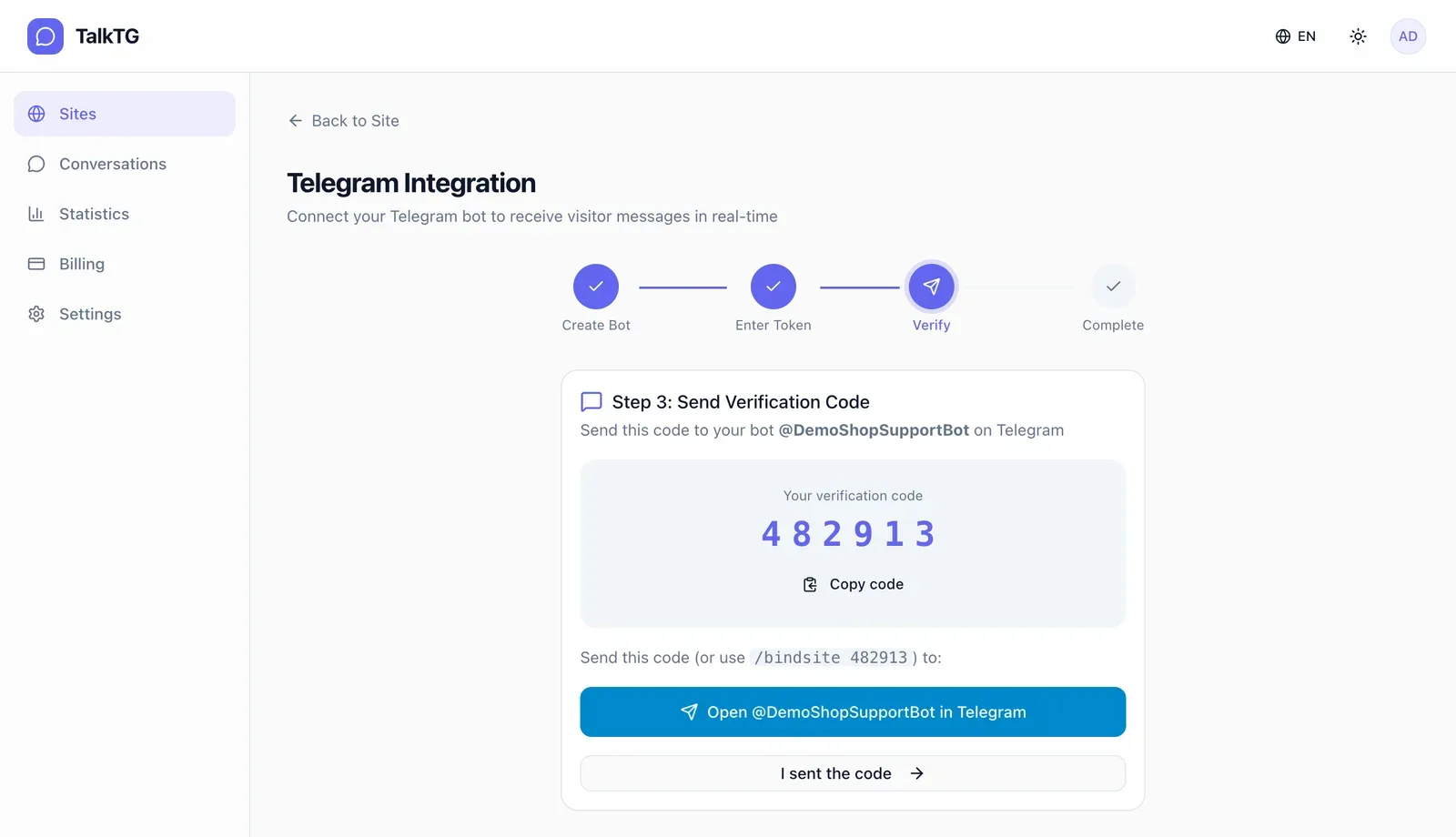
「I sent the code」をクリックします。ボットがコードを受け取るとページが自動で「Telegram Connected」に切り替わり、Telegram で使えるコマンドが表示されます。
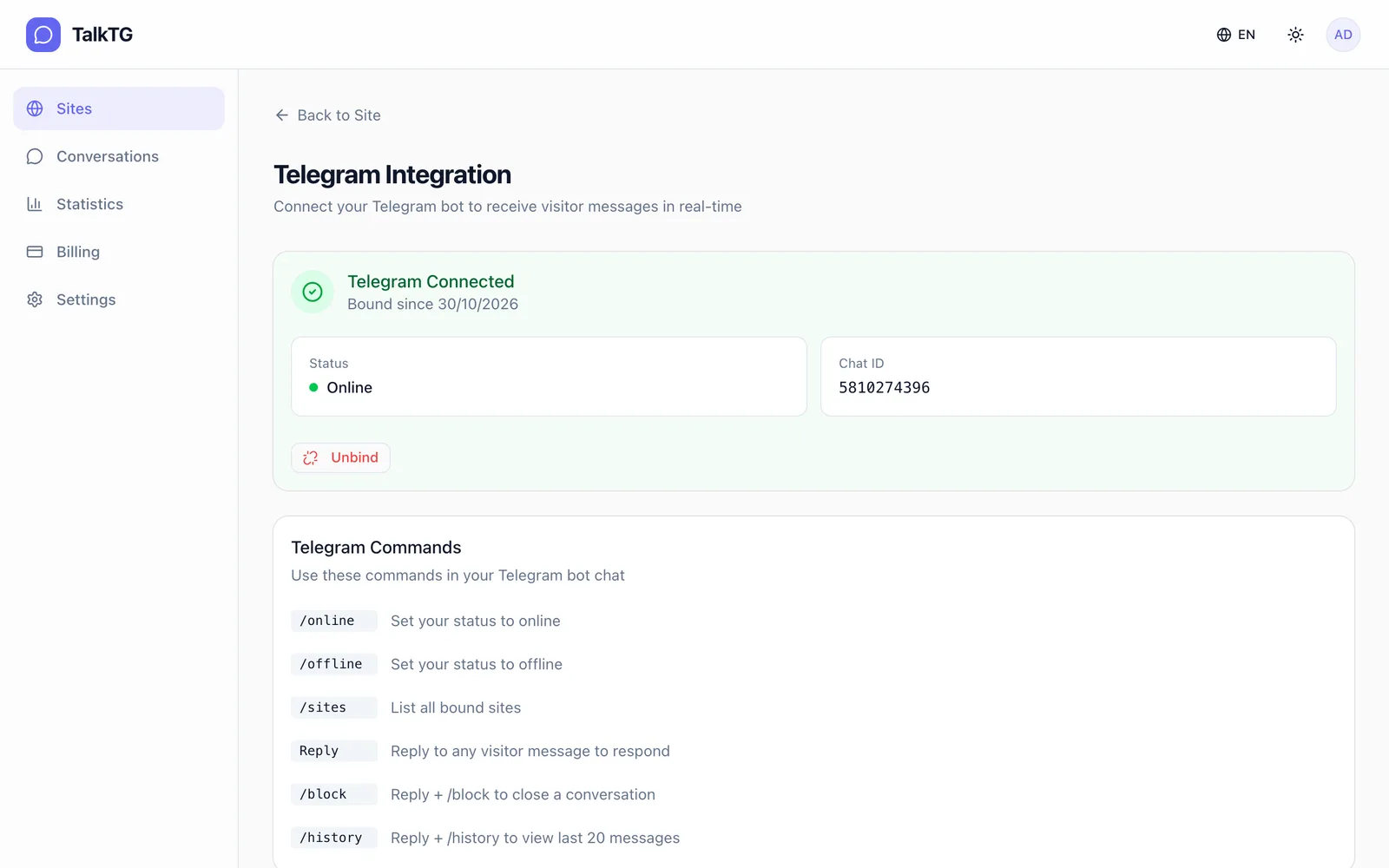
- /online・/offline:ウィジェット上の対応可否を切り替えます。
- /sites:このボットに連携しているサイトを一覧表示します。
- 返信(Reply):Telegram で訪問者のメッセージに返信すると、その訪問者に回答できます。
- 返信 + /block:その会話を終了。返信 + /history:直近 20 件のメッセージを表示。
ステップ 5:ウェブサイトにウィジェットを設置する
サイトページに戻り、「Embed Code」カードのコードをコピーして、サイトの HTML の </body> タグの直前に貼り付けます。サイト ID はすでに含まれています。
<script src="https://talktg.com/widget.js" data-site-id="YOUR_SITE_ID" async></script>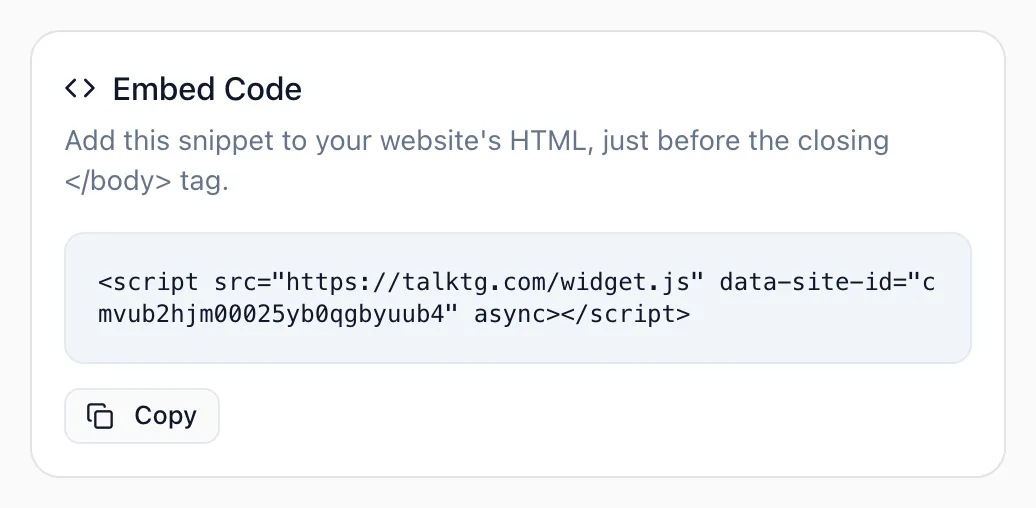
- HTML サイト:すべてのページの </body> 直前、または共通レイアウトやフッターテンプレートに貼り付けます。
- WordPress:テーマのフッター、または「ヘッダー・フッタースクリプト」系のプラグインを使います。
- Shopify:オンラインストア → テーマ → コードを編集 → theme.liquid の </body> 直前に貼り付けます。
- React・Next.js などの SPA:ルートの HTML テンプレートかレイアウトに一度追加すれば、全ページで読み込まれます。
スクリプトは非同期で読み込まれるため、ページ表示を遅くしません。ローンチチェックリストの「Check widget installation」をクリックすると、TalkTG がサイト上のウィジェットを検出できるか確認できます。
ステップ 6:ウィジェットをブランドに合わせる(任意)
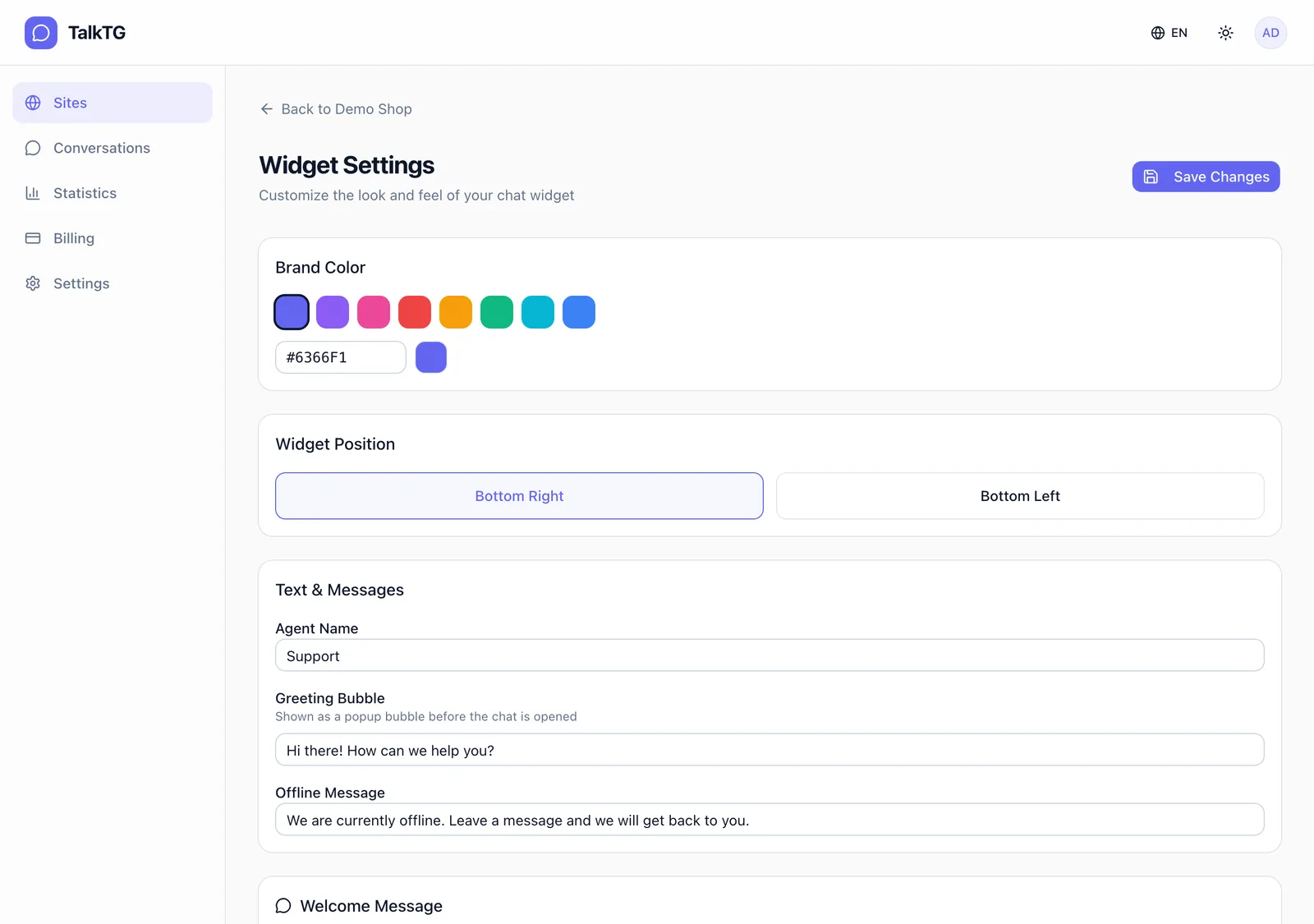
「Widget Settings」では、ブランドカラー、表示位置(右下・左下)、担当者名、あいさつの吹き出し、オフライン時のメッセージ、ウェルカムメッセージを設定できます。訪問者にメールアドレスを残してもらう設定もあり、離脱後のフォローに役立ちます。「Save Changes」を押すと、公開中のウィジェットにすぐ反映されます。
ステップ 7:テストメッセージを送る
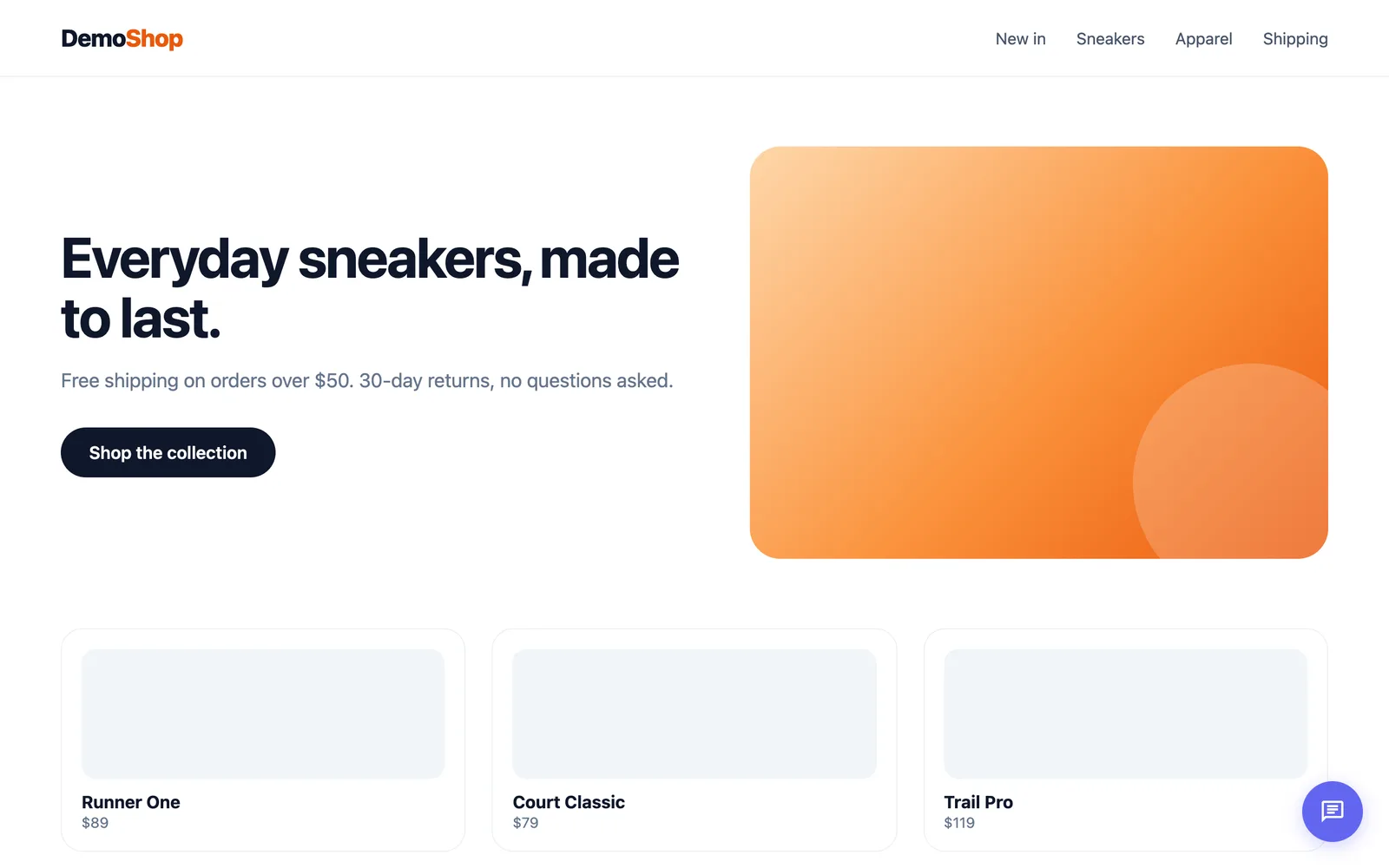
ブラウザのプライベートウィンドウでサイトを開くと、設定した位置にチャットボタンが表示されます。
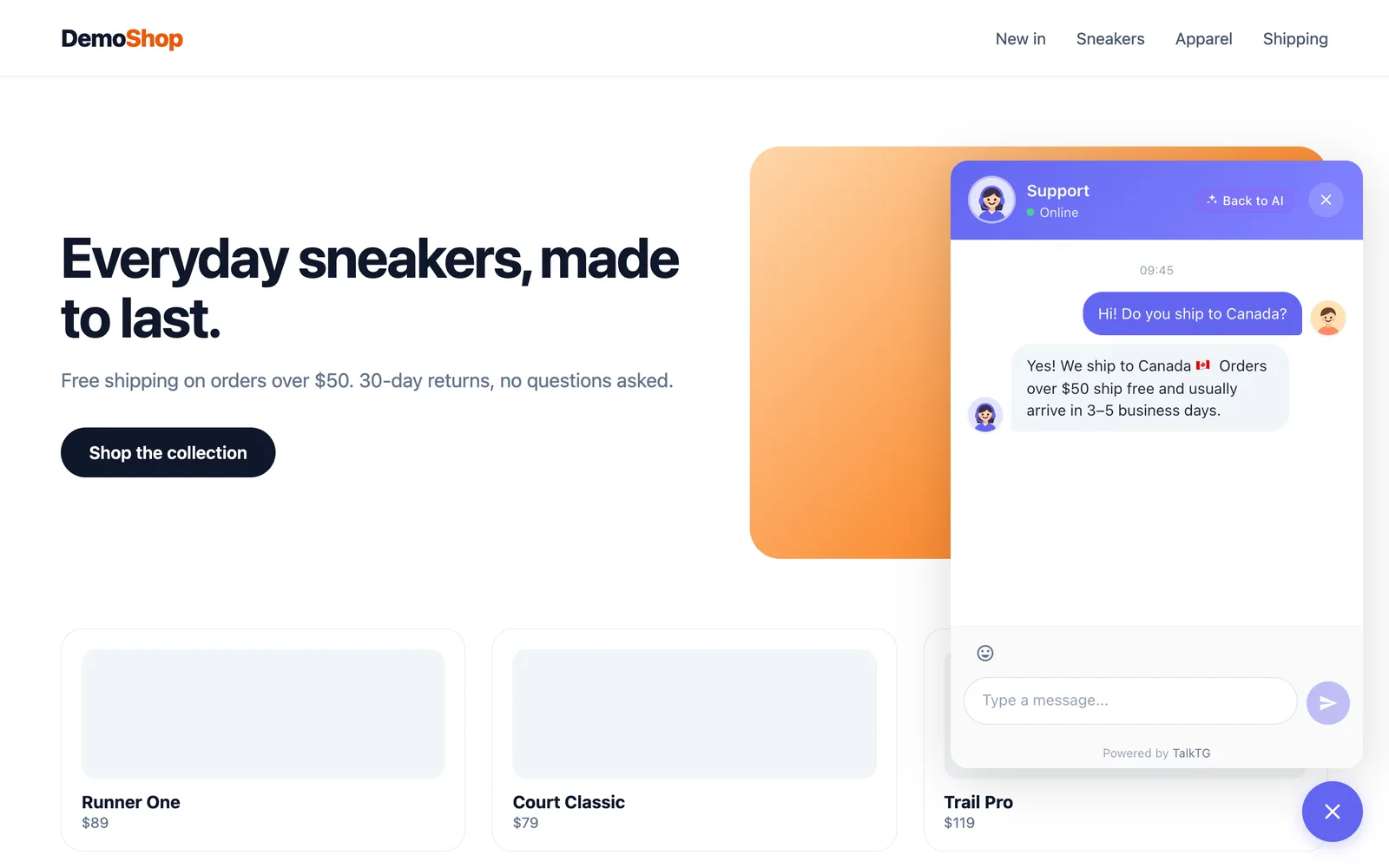
訪問者としてメッセージを送ると、1 秒ほどで Telegram のボットとのチャットに届きます。送信元のページも一緒に表示されます。Telegram でそのメッセージに返信すると(スマートフォンは左にスワイプ、パソコンは右クリック → 返信)、回答はすぐに訪問者のチャット画面に表示されます。ページの再読み込みは不要です。
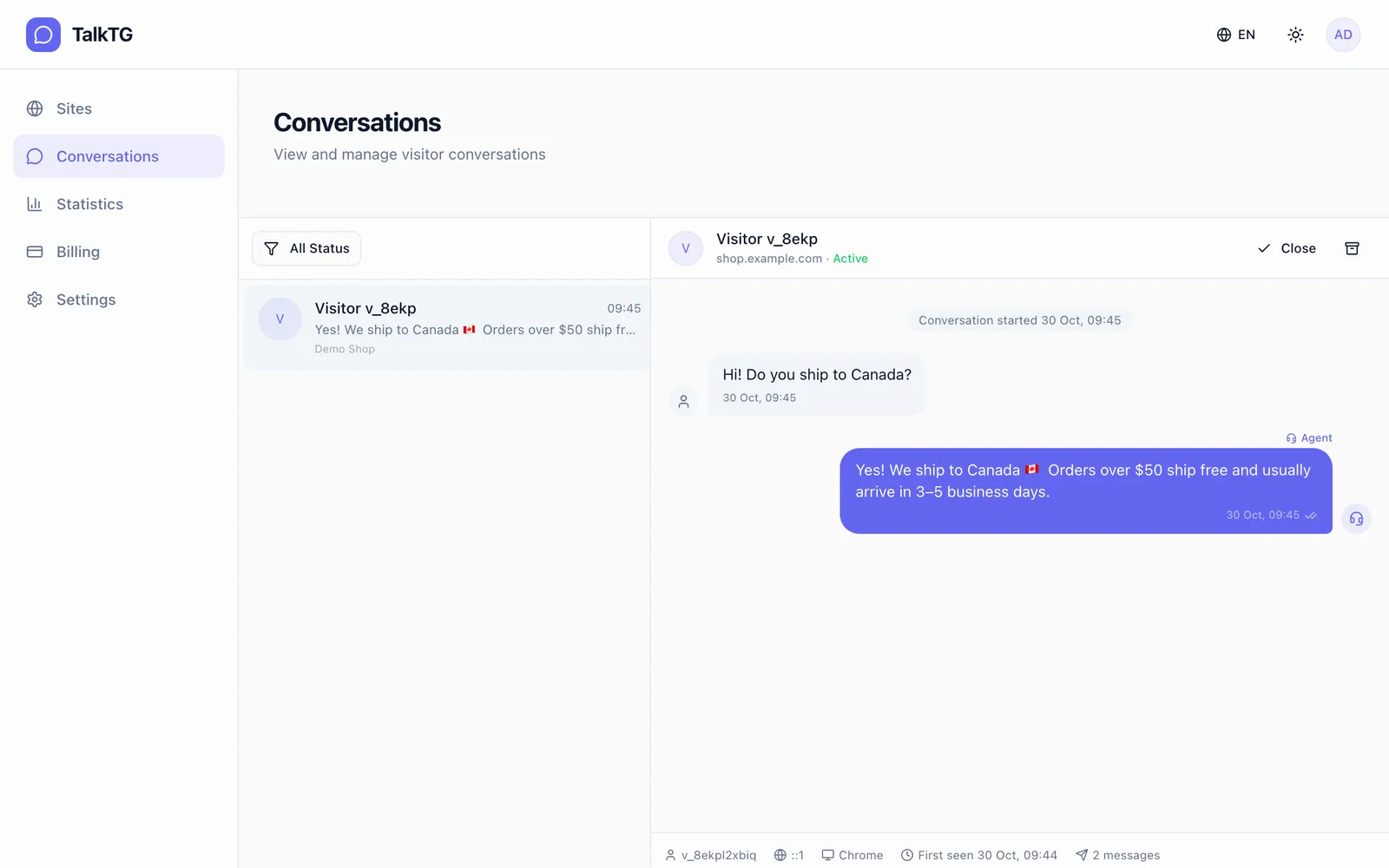
すべての会話はダッシュボードの「会話」にも保存され、メッセージ履歴のほか、閲覧ページ、ブラウザ、初回訪問日時などの訪問者情報も確認できます。
うまくいかないときは
- チャットボタンが表示されない:表示中のページにコードが入っているか、TalkTG に登録したドメインがサイトのドメインと完全に一致しているか確認してください。
- ボットトークンが通らない:BotFather からコロンの前の数字も含めて、空白なしでコピーし直してください。
- 確認コードが使えない:コードは 5 分で失効します。「Go back & try again」で新しいコードを取得してください。
- Telegram にメッセージが届かない:ボットをブロック・停止していないか、サイトが「Telegram Connected」になっているか確認してください。
次のステップ
これで準備完了です。どこにいても Telegram から返信でき、席を外すときは /offline を送れば訪問者にメッセージを残してもらえます。よくある質問に夜間も自動で答えたい場合は、ドキュメントや FAQ を AI ナレッジベース(Pro プラン)に追加しましょう。AI が代わりに回答し、答えられない質問は Telegram のあなたに引き継ぎます。