Cómo configurar TalkTG: el chat en vivo de tu web en Telegram, paso a paso
Guía con capturas de pantalla: crea un sitio, conecta tu bot de Telegram, pega una línea de código y responde a tu primer visitante desde Telegram.
Esta guía recorre toda la configuración de TalkTG, desde crear la cuenta hasta responder a tu primer visitante desde Telegram. Son unos cinco minutos y cada paso tiene una captura de pantalla para que sepas exactamente qué vas a ver.
Qué necesitas
- Un sitio web donde puedas añadir una etiqueta script (HTML, WordPress, Shopify, Webflow, Next.js, etc.).
- Una cuenta de Telegram en el móvil o el ordenador.
- Unos cinco minutos.
Paso 1: Crea tu cuenta de TalkTG
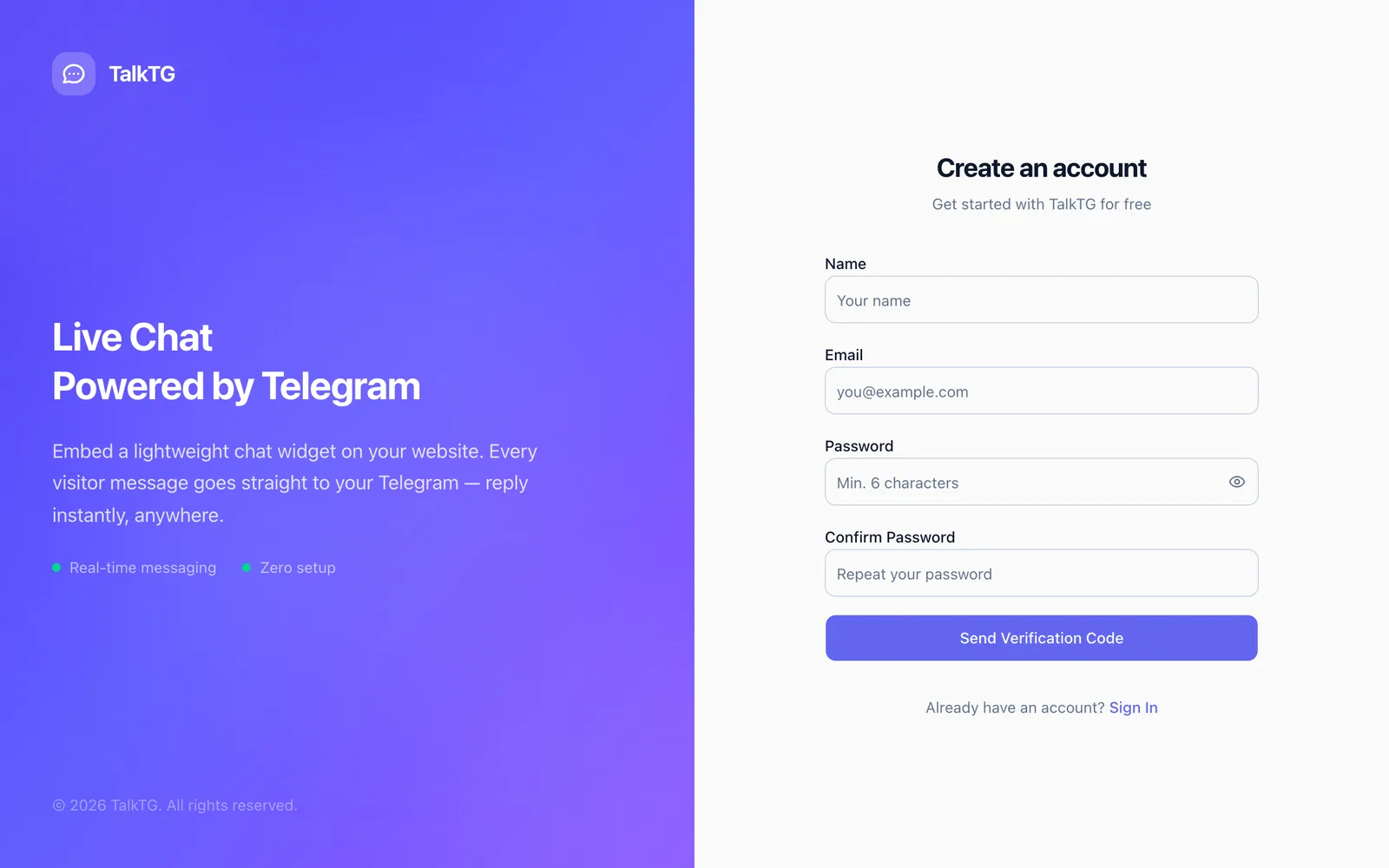
Entra en talktg.com y haz clic en «Comienza gratis». Regístrate con Google o con tu nombre, correo y una contraseña; te enviaremos un código de 6 dígitos para confirmar el correo. El plan gratuito no pide tarjeta de crédito.
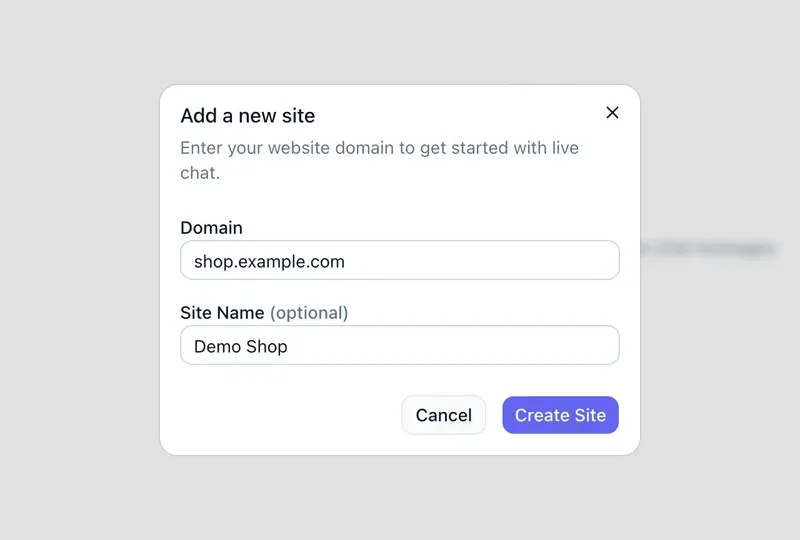
Paso 2: Añade tu sitio web
En el panel, abre «Sitios» y haz clic en «Agregar sitio». Escribe tu dominio sin https:// (por ejemplo shop.example.com) y, si quieres, un nombre que reconozcas. El widget solo funciona en el dominio que indiques aquí, así nadie puede reutilizarlo en otra web.
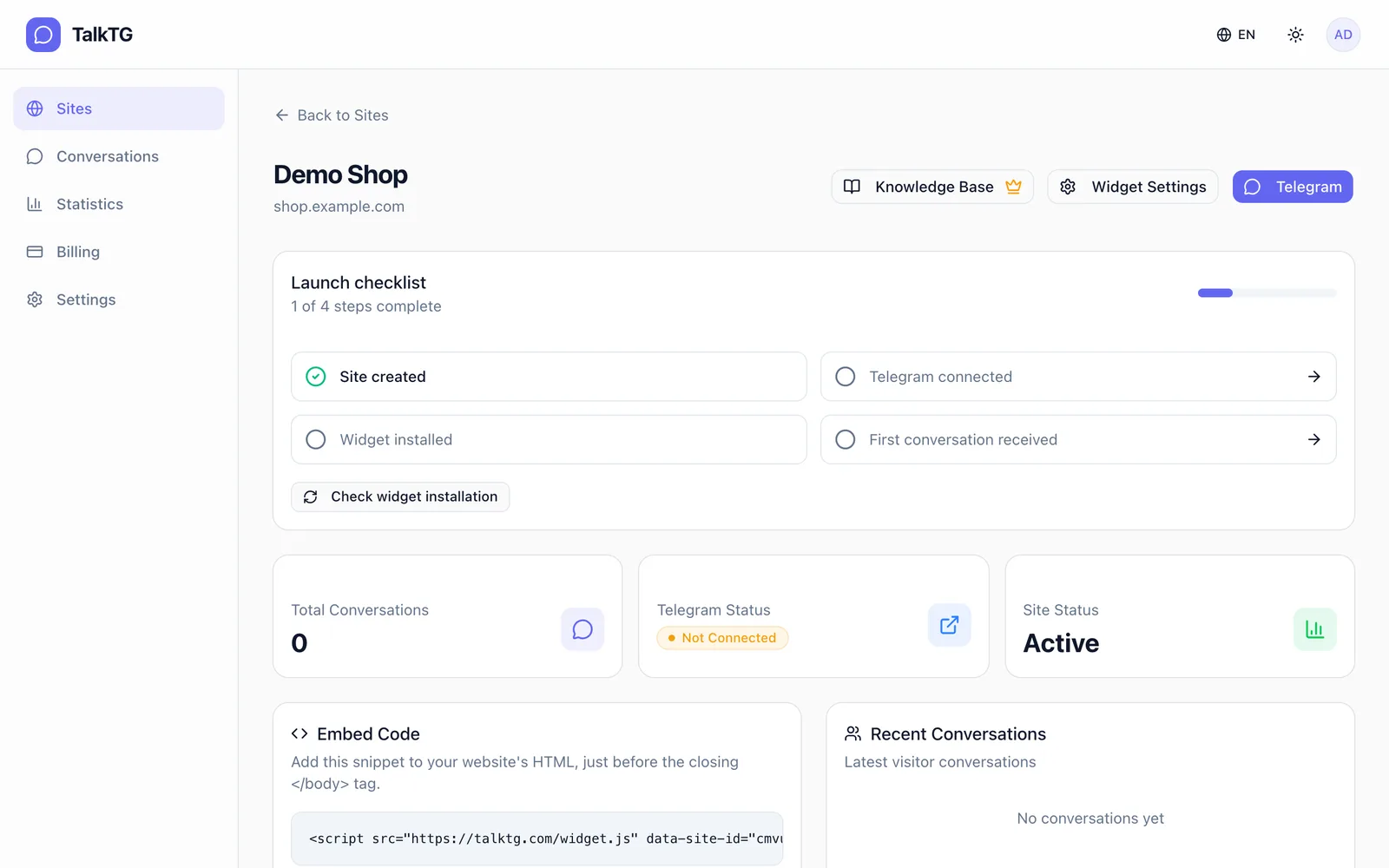
Al crear el sitio llegas a su página de resumen. La lista de lanzamiento de arriba muestra lo que falta: conectar Telegram, instalar el widget y recibir la primera conversación.
Paso 3: Crea un bot de Telegram con BotFather
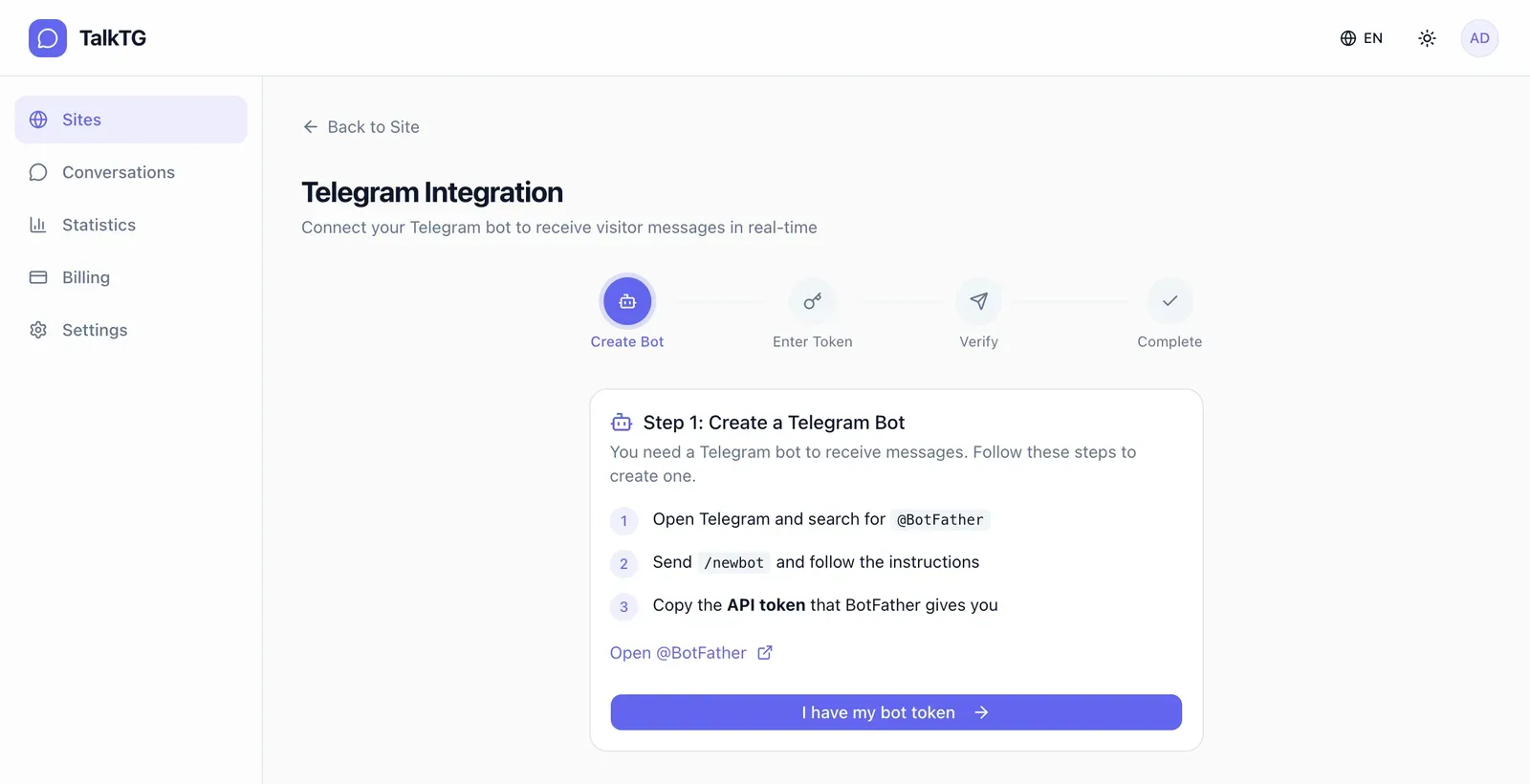
TalkTG entrega los mensajes de los visitantes a través de tu propio bot de Telegram: el bot es tuyo y tú eliges su nombre e imagen. Pulsa el botón «Telegram» en la página del sitio para abrir el asistente y crea el bot:
- En Telegram, busca @BotFather (el oficial tiene una marca azul de verificación) y pulsa Start.
- Envía /newbot.
- Elige un nombre visible, por ejemplo «Demo Shop Support».
- Elige un nombre de usuario que termine en «bot», por ejemplo DemoShopSupportBot.
- BotFather responde con un token de API parecido a 1234567890:AAE… Cópialo.
Trata el token del bot como una contraseña: quien lo tenga puede controlar tu bot. TalkTG lo guarda cifrado. Si alguna vez se filtra, envía /revoke a BotFather y conecta el token nuevo.
Paso 4: Conecta el bot a tu sitio
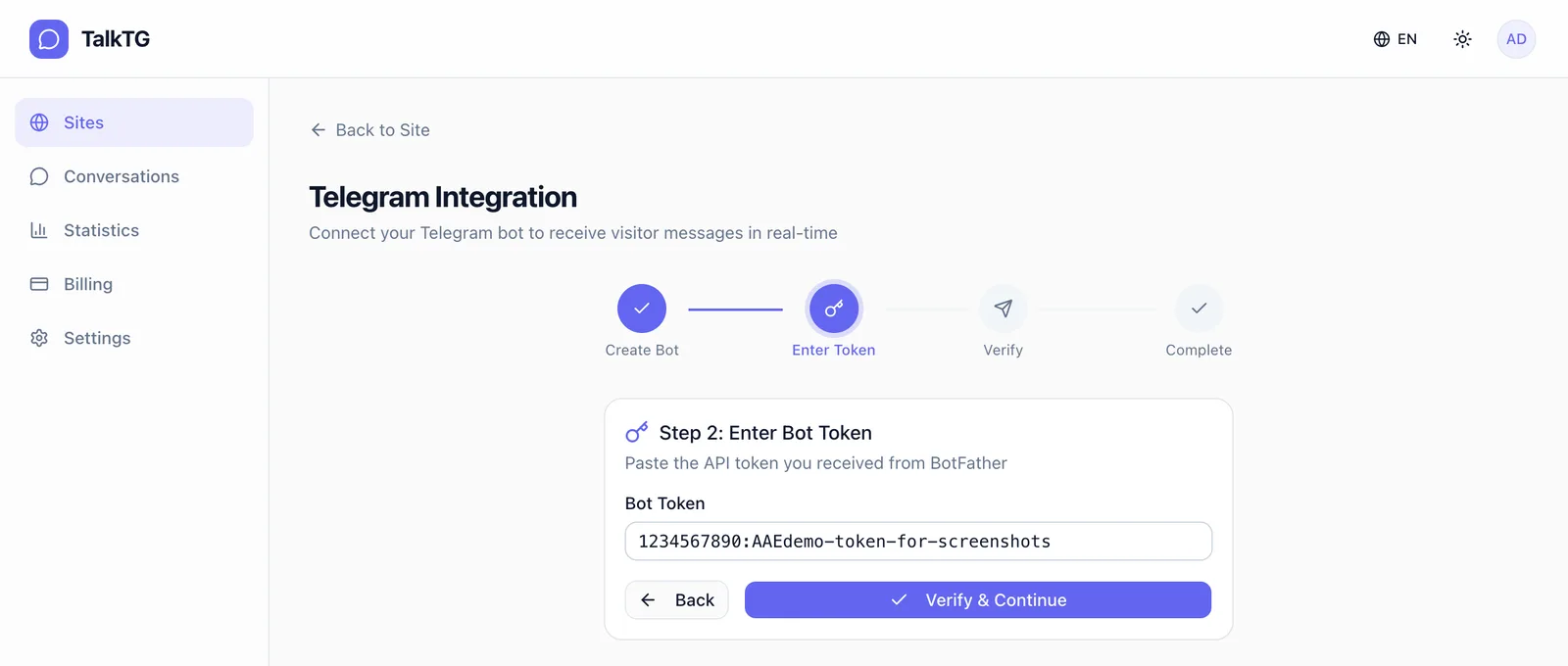
Haz clic en «I have my bot token», pega el token y pulsa «Verify & Continue». TalkTG comprueba el token con Telegram y vincula el bot a este sitio.
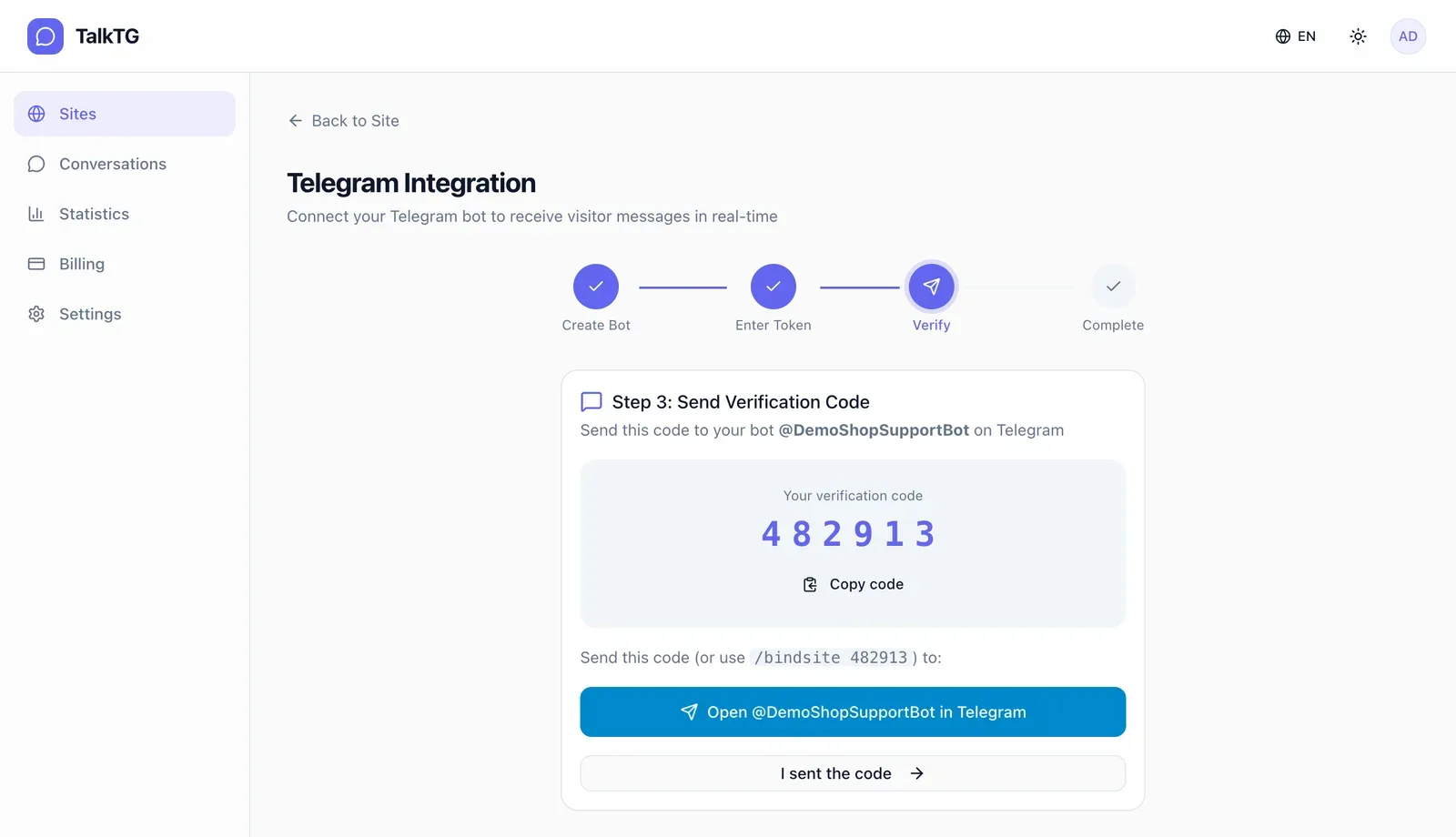
A continuación verás un código de verificación de 6 dígitos. Abre tu bot en Telegram y envíale el código (o /bindsite seguido del código). Así se confirma que la cuenta de Telegram que recibirá los mensajes es la tuya. El código caduca a los 5 minutos.
Haz clic en «I sent the code». En cuanto el bot lo recibe, la página se actualiza sola y muestra «Telegram Connected» junto con los comandos que puedes usar en Telegram.
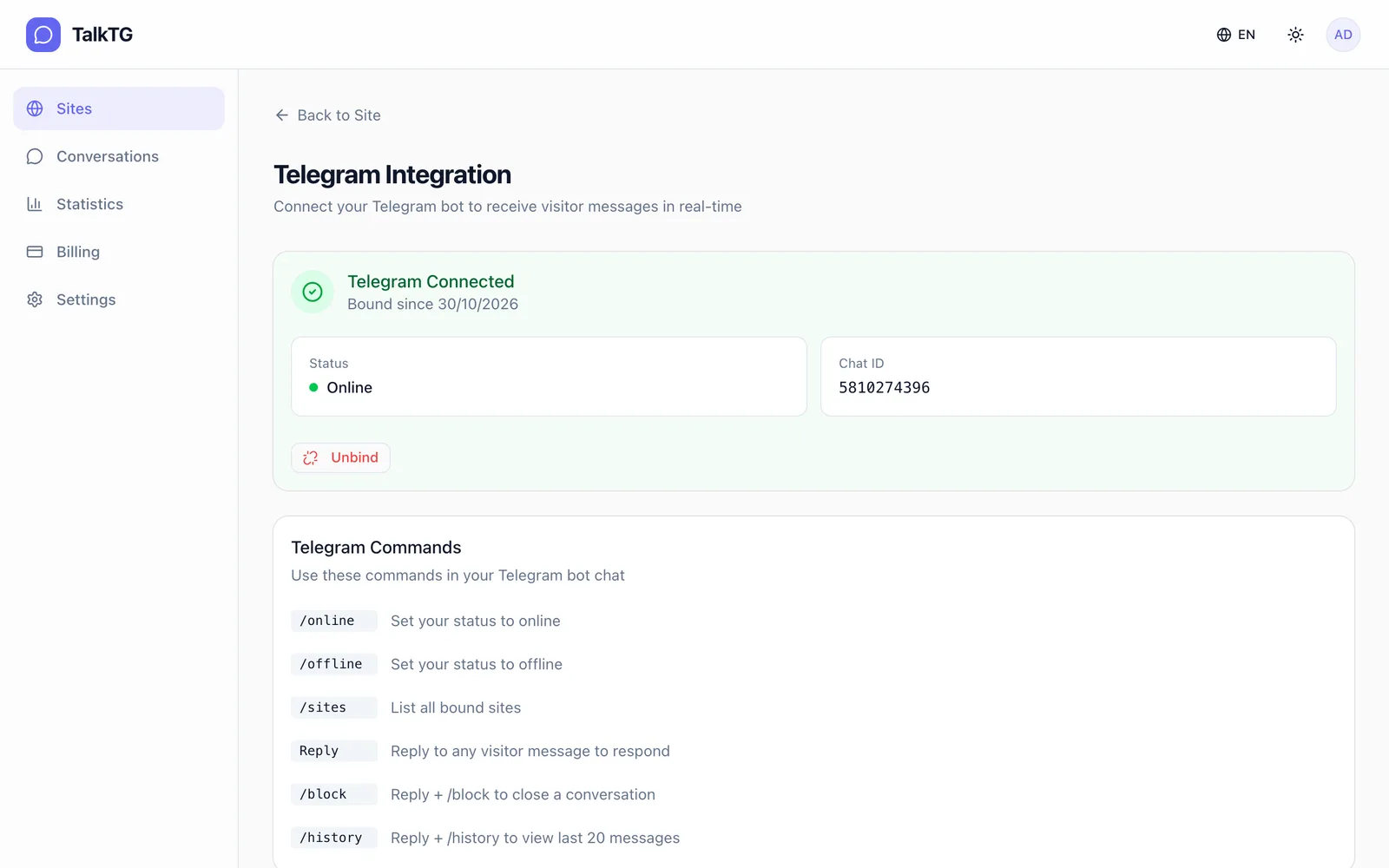
- /online y /offline: indican en el widget si estás disponible.
- /sites: lista todos los sitios vinculados a este bot.
- Responder: responde al mensaje de un visitante en Telegram para contestarle.
- Responder + /block: cierra esa conversación. Responder + /history: muestra sus últimos 20 mensajes.
Paso 5: Instala el widget en tu web
Vuelve a la página del sitio y copia el fragmento de la tarjeta «Embed Code». Pégalo en el HTML de tu web justo antes de la etiqueta </body>. Ya incluye el ID de tu sitio.
<script src="https://talktg.com/widget.js" data-site-id="YOUR_SITE_ID" async></script>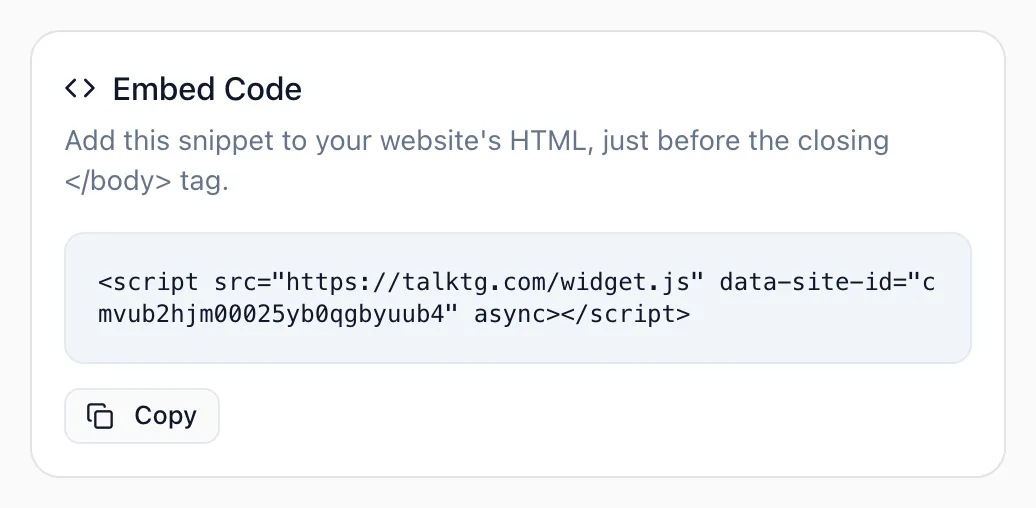
- HTML: pégalo antes de </body> en cada página, o en tu plantilla común o de pie de página.
- WordPress: usa el pie de página del tema o un plugin de «scripts de cabecera y pie».
- Shopify: Tienda online → Temas → Editar código → theme.liquid, justo antes de </body>.
- React, Next.js y otras SPA: añádelo una vez en la plantilla HTML raíz o en el layout para que cargue en todas las rutas.
El script se carga de forma asíncrona y no ralentiza tus páginas. En la lista de lanzamiento, pulsa «Check widget installation» para confirmar que TalkTG lo encuentra en tu web.
Paso 6: Adapta el widget a tu marca (opcional)
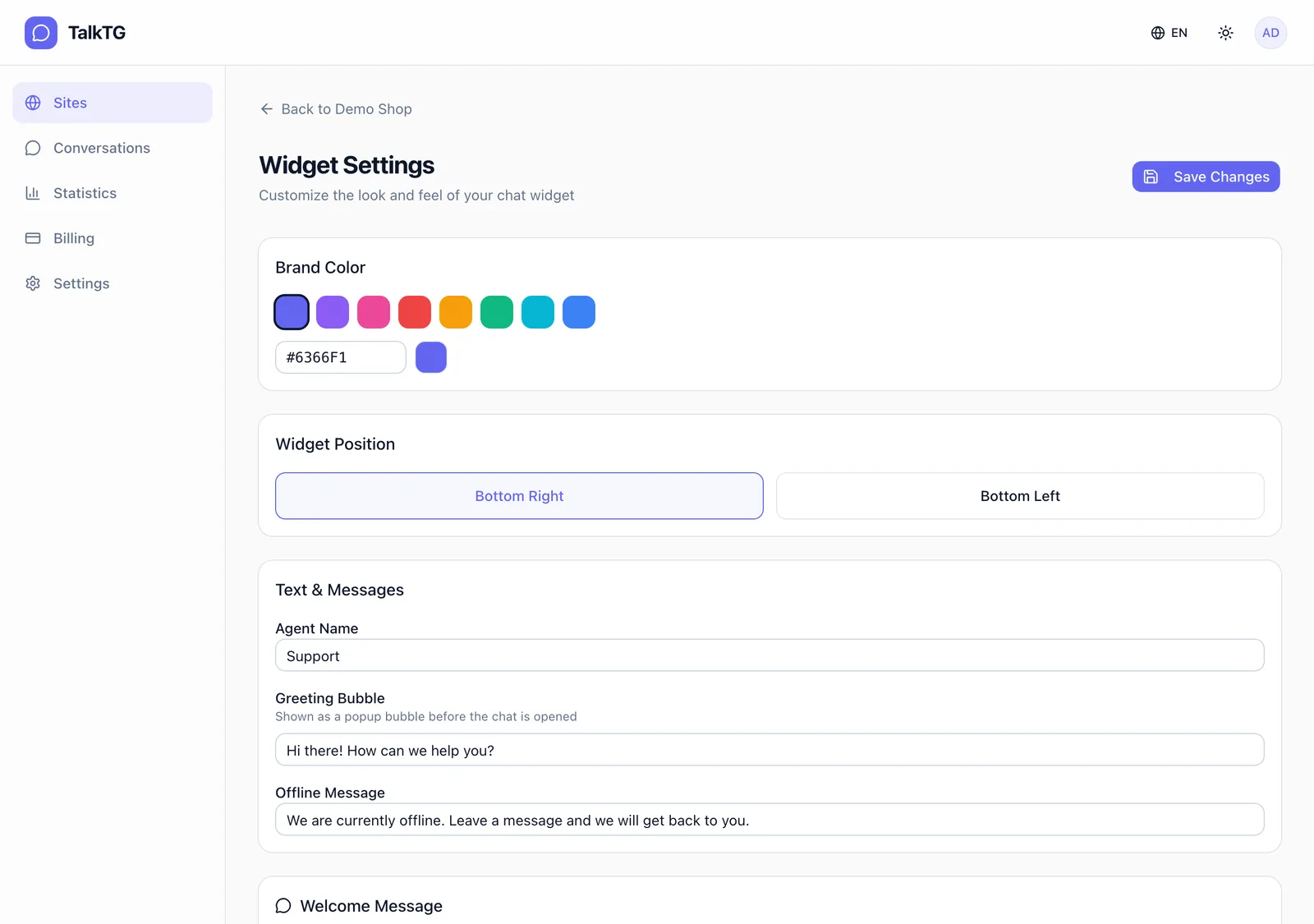
En «Widget Settings» puedes elegir el color de marca, la esquina inferior derecha o izquierda, y definir el nombre del agente, la burbuja de saludo, el mensaje fuera de línea y el mensaje de bienvenida. También puedes pedir el correo a los visitantes para hacer seguimiento si se marchan. Pulsa «Save Changes» y el widget publicado se actualiza al momento.
Paso 7: Envía un mensaje de prueba
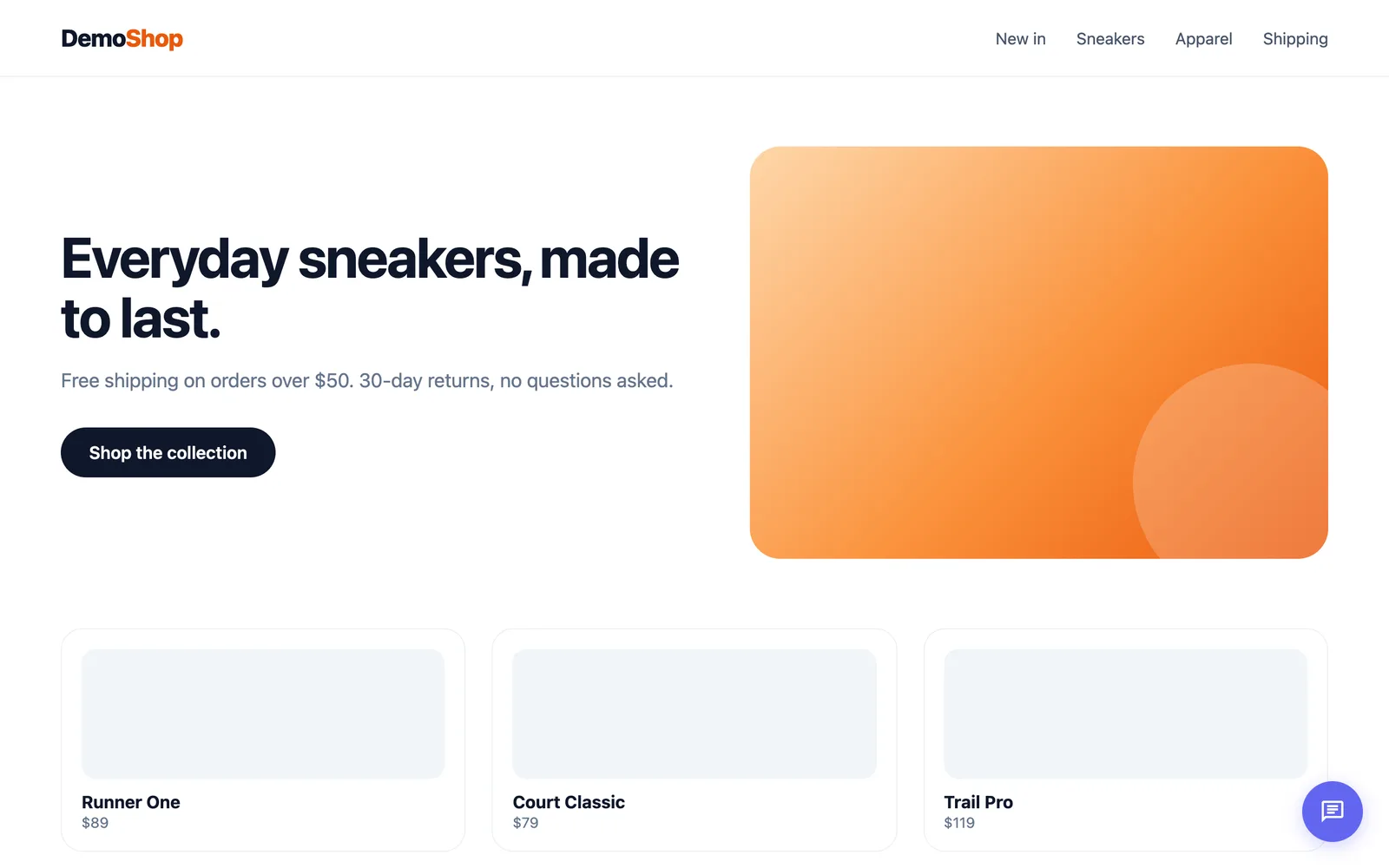
Abre tu web en una ventana privada del navegador. El botón de chat aparece en la esquina que elegiste.
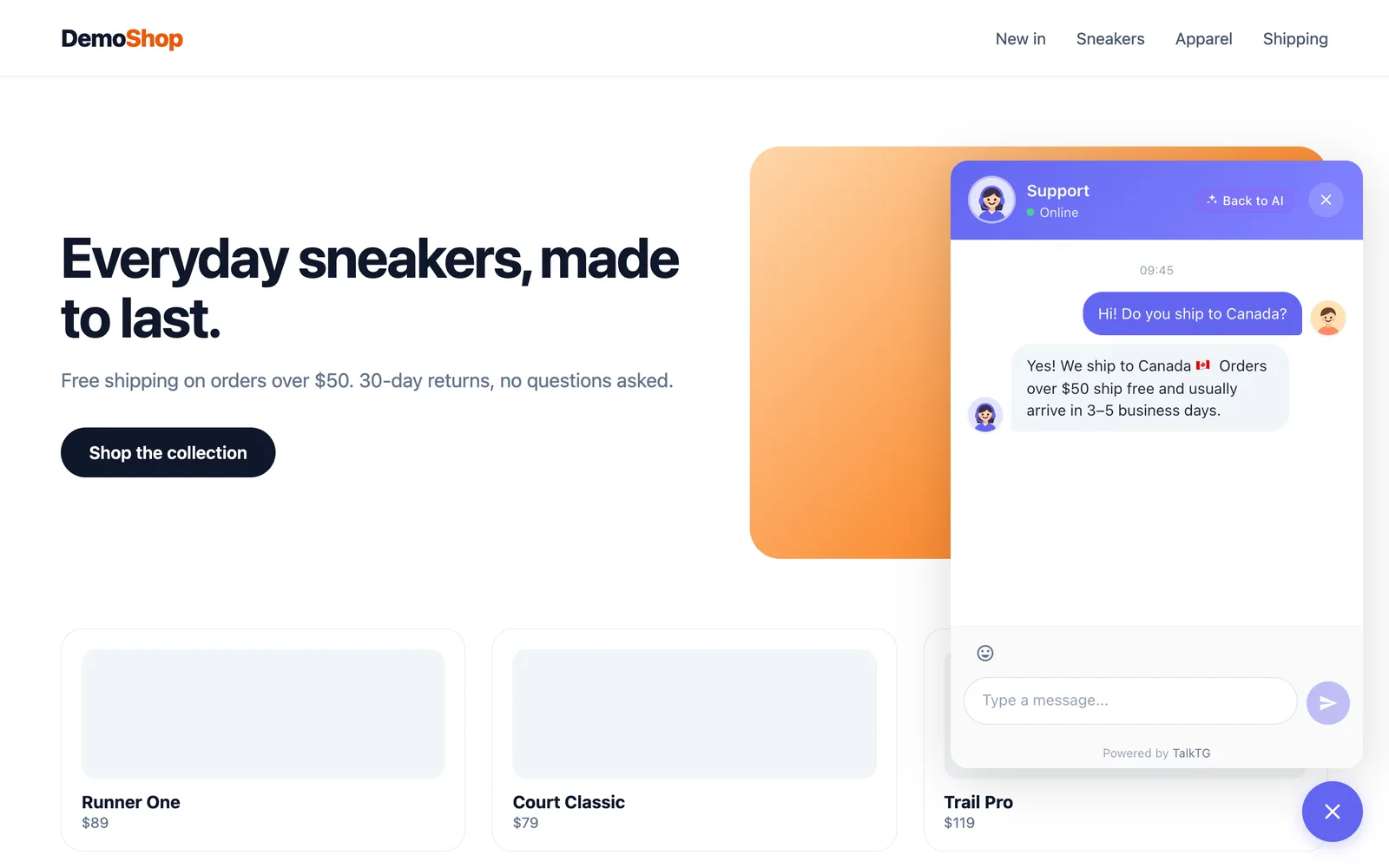
Envía un mensaje como visitante. En menos de un segundo llega al chat de tu bot en Telegram, junto con la página desde la que se envió. Responde a ese mensaje en Telegram (desliza a la izquierda en el móvil, o clic derecho → Responder en el ordenador) y tu respuesta aparece al instante en la ventana de chat del visitante, sin recargar la página.
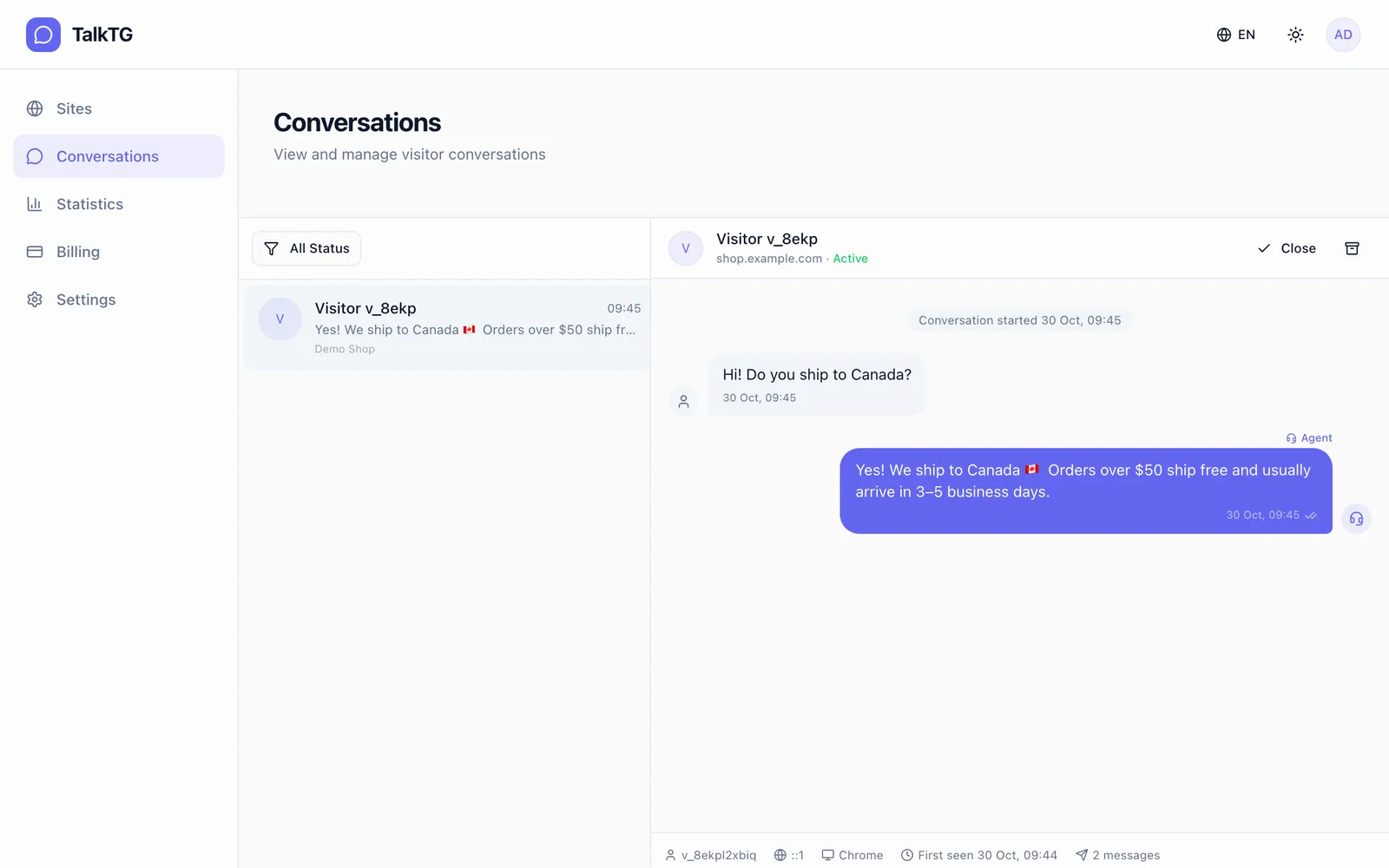
Cada conversación también se guarda en el panel, en «Conversaciones», con el historial completo y datos del visitante como la página, el navegador y la hora de la primera visita.
Solución de problemas
- No aparece el botón de chat: comprueba que el fragmento está en la página que estás viendo y que el dominio en TalkTG coincide exactamente con el de tu web.
- El token del bot es rechazado: cópialo de nuevo desde BotFather, incluida la parte antes de los dos puntos y sin espacios.
- El código de verificación no funciona: caduca a los 5 minutos. Pulsa «Go back & try again» para obtener uno nuevo.
- Los mensajes no llegan a Telegram: comprueba que no has bloqueado ni detenido el bot y que el sitio muestra «Telegram Connected».
Próximos pasos
Ya está todo listo. Responde desde Telegram estés donde estés y usa /offline cuando te ausentes para que los visitantes sepan que pueden dejar un mensaje. Si quieres contestar automáticamente las preguntas frecuentes, incluso de noche, añade tus documentos y FAQ a la base de conocimiento con IA (plan Pro): responde por ti y te pasa la conversación en Telegram cuando no sabe la respuesta.